O Vizard, da Blue Pulse, é uma ferramenta on-line que usa tecnologia de inteligência artificial para ajudar os usuários a transformar rapidamente vídeos longos em clipes curtos de mídia social. Projetado para criadores de conteúdo, profissionais de marketing e educadores, ele identifica automaticamente os melhores momentos em um vídeo e gera clipes de alta qualidade para plataformas como TikTok, YouTube Shorts e Instagram. Os usuários simplesmente carregam seus vídeos e o Vizard os transcreve, edita e otimiza com tecnologia de IA, eliminando a necessidade de edição manual. Ele também oferece geração de legendas, tradução em vários idiomas e redimensionamento de vídeo para tornar o conteúdo mais atraente e comunicativo. Se estiver procurando aumentar a sua presença nas mídias sociais ou otimizar o seu processo de produção de vídeo, o Vizard oferece uma solução conveniente e eficiente.
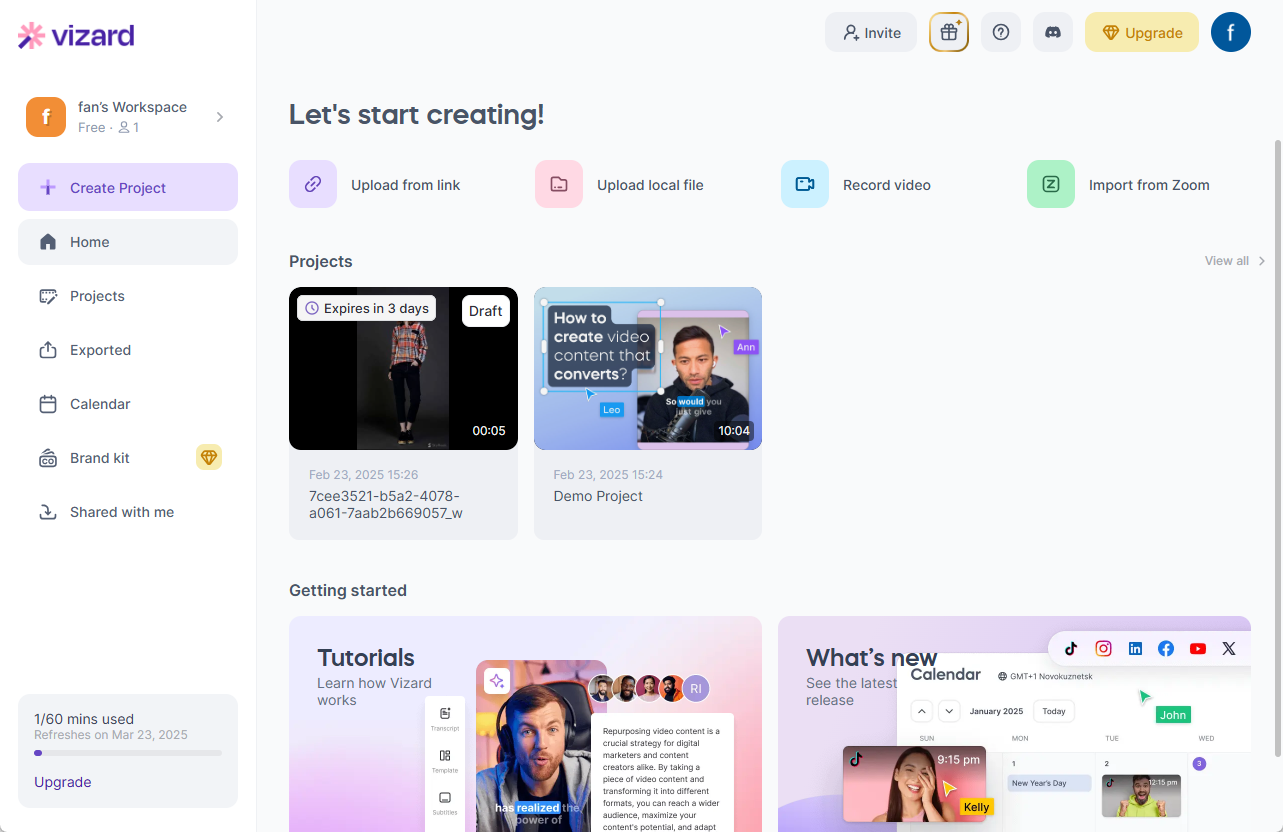
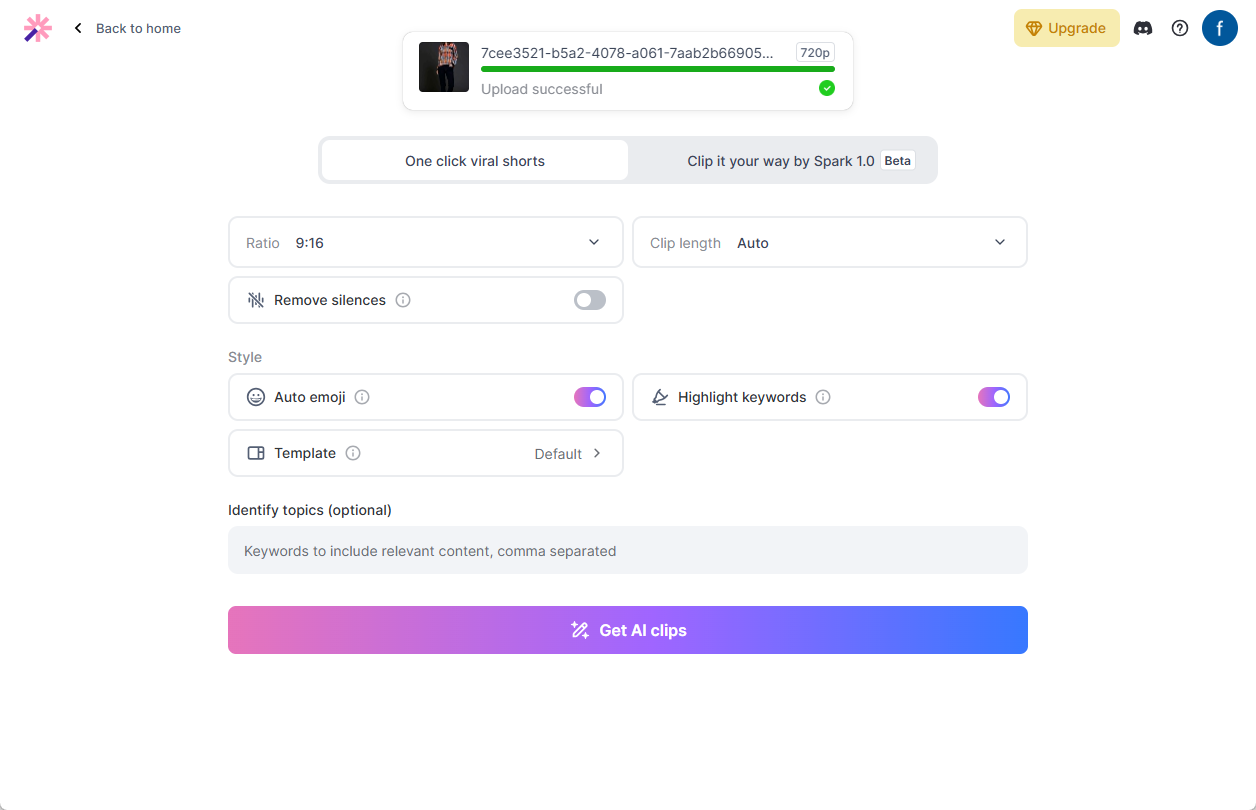
Lista de funções
- AI Auto ClipDetecta automaticamente os momentos de destaque no vídeo e gera vários clipes de vídeo curtos.
- Transcrição e legendagem de vídeosTranscrição de conteúdo de vídeo para texto e geração automática de legendas em vários idiomas.
- Otimização multiplataformaRedimensionamento de vídeo com um clique, adapta-se ao TikTok, YouTube, Instagram e muito mais.
- Vídeo de edição de textoEdição rápida de vídeos modificando o texto da transcrição, tão fácil quanto editar um documento.
- Personalização da marcaSuporte para personalização de estilos de legendas, fontes e modelos de marca para manter a consistência do conteúdo.
- Colaboração e compartilhamentoGeração de links compartilháveis para facilitar a colaboração em equipe ou a publicação direta.
- Ajuste fino da linha do tempoEditor de linha do tempo: fornece um editor de linha do tempo intuitivo para ajustar com precisão o conteúdo do clipe.
Usando a Ajuda
O Vizard é uma ferramenta baseada na Web que não requer a instalação de nenhum software e pode ser usada simplesmente acessando-a pelo navegador. Abaixo está um guia detalhado para ajudá-lo a começar rapidamente e aproveitar ao máximo seus recursos.
Registro e login
- Abra seu navegador e digite o URL
https://vizard.ai/Acesse o site oficial. - Clique no botão "Sign Up" (Registre-se) no canto superior direito da página inicial para acessar a página de registro.
- Digite seu endereço de e-mail, defina uma senha e clique em "Create Account" (Criar conta) para concluir o registro.
- Após o registro, o sistema enviará um e-mail de verificação para o seu endereço de e-mail. Clique no link do e-mail para ativar sua conta.
- Volte ao site oficial, digite seu e-mail e senha para fazer login e começar.
Fazer upload de vídeos e gerar vídeos curtos
- Carregar vídeo:
- Depois de fazer login, clique no botão "Upload Video" na página inicial.
- Você pode optar por arrastar e soltar arquivos de vídeo diretamente na área de upload ou clicar em "Browse" (Procurar) para selecionar arquivos de vídeo do seu computador.
- Além disso, o Vizard.ai suporta a importação de vídeos diretamente, colando um link do YouTube e clicando em "Submit" (Enviar) após inserir o URL.
- Após a conclusão do upload, o sistema exibe o andamento do processamento do vídeo, geralmente em poucos minutos.
- AI Auto Clip:
- Quando o processamento do vídeo estiver concluído, clique na opção "Generate Clips by AI" (Gerar clipes por IA).
- A Vizard usará inteligência artificial para analisar o conteúdo de vídeo, identificar os clipes mais interessantes e gerar vários clipes de vídeo curtos.
- Os clipes gerados exibem um "Viral Score" para ajudá-lo a determinar quais clipes têm mais potencial para se tornarem virais.
- Você pode visualizar cada clipe e clicar em "Save" (Salvar) para salvá-lo quando estiver satisfeito, ou selecionar "Edit" (Editar) para fazer ajustes.
- Seleção manual de clipes:
- Se quiser escolher seus próprios clipes, clique na opção "Transcribe & Edit Video" (Transcrever e editar vídeo).
- O sistema exibirá o texto transcrito completo do vídeo. Você só precisa selecionar os parágrafos de texto que deseja manter e clicar em "Clip" para gerar o vídeo curto correspondente.
- Isso é tão fácil quanto editar um documento do Word e é ideal para usuários que precisam de controle preciso.
Adicionar legendas e tradução em vários idiomas
- Geração automática de legendas:
- Na tela de edição, marque a opção "Add Captions" (Adicionar legendas), e o Vizard.ai gerará automaticamente legendas com base no texto transcrito.
- Você pode ajustar o estilo da legenda, como fonte, tamanho, cor, e até mesmo adicionar emoticons a cada linha para aumentar a diversão.
- Tradução de legendas:
- Clique no botão "Translate" (Traduzir), selecione o idioma de destino (por exemplo, chinês, espanhol, francês etc.), e a IA traduzirá as legendas para o idioma correspondente.
- Quando a tradução estiver concluída, visualize o resultado e salve-o para garantir que o conteúdo seja adequado para um público global.
Redimensione o vídeo com personalização da marca
- Otimização multiplataforma:
- Na interface de edição, clique no botão "Resize" (Redimensionar) e selecione a plataforma de destino (por exemplo, 9:16 para o TikTok, 16:9 para o YouTube).
- O sistema ajusta automaticamente a proporção do vídeo para garantir que a imagem seja completa e adequada para publicação.
- Modelos de marca:
- Clique na opção "Branding" para carregar o logotipo de sua marca ou selecionar um modelo predefinido.
- Defina fontes e esquemas de cores e salve-os como modelos personalizados que podem ser aplicados diretamente em vídeos subsequentes para manter a consistência da marca.
Exportar e compartilhar
- Exportar vídeo:
- Após a edição, clique no botão "Export" para selecionar a resolução de exportação (até 1080p).
- A versão gratuita terá uma marca d'água; atualize para a versão paga para remover a marca d'água e desbloquear mais recursos.
- Compartilhe o link:
- Clique em "Share" (Compartilhar) para gerar um link exclusivo para enviar aos membros da equipe ou publicar diretamente nas mídias sociais.
- Você também pode simplificar o processo publicando diretamente nas plataformas compatíveis por meio do Vizard.ai.
habilidade prática
- Otimizar os efeitos de ediçãoObservação: Os clipes gerados pela IA podem não ser exatamente como o esperado, e é recomendável visualizá-los e ajustá-los manualmente, especialmente para vídeos com qualidade de áudio ruim ou com várias pessoas falando ao mesmo tempo.
- economizar tempoCarregamento em lote de vários vídeos e permite que a IA os processe ao mesmo tempo para aumentar a eficiência.
- Testando o poder da comunicaçãoÉ dada prioridade ao lançamento de clipes com uma alta "pontuação viral" para observar o feedback do público e otimizar o conteúdo subsequente.
advertência
- O Vizard.ai requer uma conexão estável com a Internet e recomenda-se que seja usado em um ambiente Wi-Fi para evitar interrupções de upload.
- A versão gratuita oferece 10 clipes de IA por mês, adequados para iniciantes experimentarem; para obter mais recursos, você pode escolher os pacotes Creator ($30/mês) ou Pro ($60/mês).
Com essas etapas, você pode facilmente transformar vídeos longos em vídeos curtos e atraentes para aumentar rapidamente sua presença nas mídias sociais. O Vizard é simples e intuitivo de usar, portanto, mesmo que você não tenha experiência em edição de vídeo, poderá começar rapidamente.