O OpenClaw (anteriormente conhecido como Moltbot/ClawdBot) atraiu recentemente muita atenção da comunidade de desenvolvedores. Como uma das principais estruturas de agente de código aberto “Local-First” (Local-First), ele se tornou uma forte cola que conecta o grande modelo ao fluxo real de negócios com seu excelente recurso de execução autônoma e extensibilidade de plug-in.
Para muitos desenvolvedores que desejam experimentá-lo, instalá-lo diretamente em um dispositivo local pode enfrentar problemas como poluição ambiental e gerenciamento complicado de permissões, enquanto a compra de um servidor em nuvem representa uma despesa adicional. Neste artigo, apresentaremos umTotalmente gratuito, seguro e sem necessidade de IP público!O plano de implantação: use o GitHub Codespaces para criar uma área restrita temporária, combinada com o modelo de conectividade longa do Flying Book (Lark), para executar um conjunto de inteligências de IA próprias em 15 minutos.

Análise dos principais conceitos
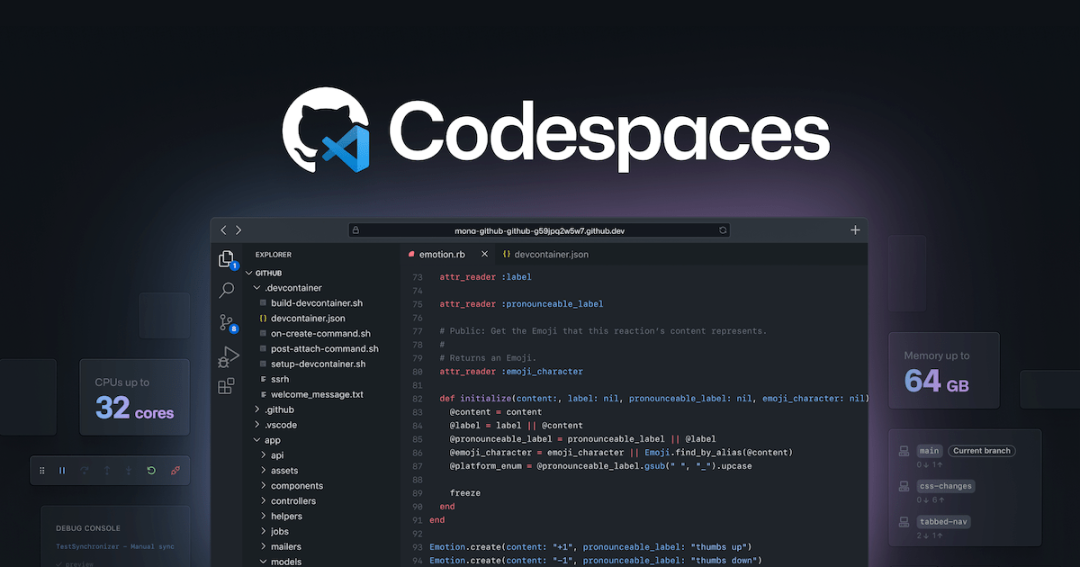
GitHub Codespaces: uma máquina de desenvolvimento padronizada na nuvem
O GitHub Codespaces é um ambiente de desenvolvimento baseado na nuvem e na tecnologia de contêineres do Docker. Ele fornece aos desenvolvedores um contêiner padrão pré-instalado com Linux (Ubuntu), VS Code Server e tempos de execução comuns.
- de pontaNão há necessidade de configurar o ambiente local, o navegador está pronto para ser usado; o ambiente é isolado e não contamina o sistema local.
- caracterizaçãoOs usuários gratuitos têm 60 horas de crédito gratuito por mês (o suficiente para testes). Observe que o Codespaces temad hocEle é adequado para desenvolvimento e depuração, em vez de hospedagem em ambientes de produção, e entrará em modo de espera automaticamente após cerca de 30 minutos (padrão) a 4 horas de tempo ocioso.
OpenClaw Gateway: um hub de controle para inteligências
O OpenClaw adota a arquitetura Gateway-Node, em que o Gateway atua como o plano de controle, responsável pelo gerenciamento de sessões, autenticação, canais e distribuição de tarefas. Nessa implantação, o Gateway será executado no contêiner Codespaces e estabelecerá ativamente conexões longas com o servidor Flying Book por meio do protocolo WebSocket, evitando assim a dependência do modelo tradicional WebHook de IPs fixos na rede pública.
preliminar
Antes de começar, verifique se você tem a lista a seguir:
- Conta do GitHubUsado para criar instâncias de Codespaces.
- Conta Flying Book/LarkTem autoridade para criar aplicativos corporativos de criação própria (aplicativo personalizado).
- Capacidade básica de operação do terminalCapacidade de entender e executar comandos do Shell do Linux.
Fase 1: Criação de um ambiente de tempo de execução na nuvem
1. criação de instâncias do Codespaces
Visite a página inicial do GitHub Codespaces e clique no botão “New codespace” ou selecione “Blank” para inicializar um ambiente Linux puro.
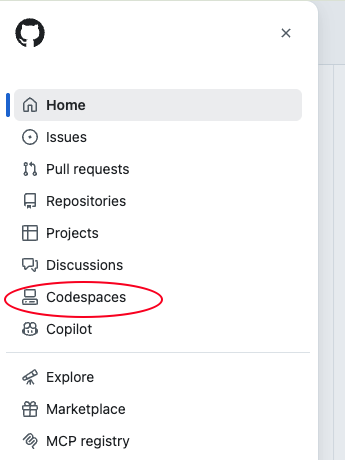
opção “Blank” Após o modelo, o sistema extrairá automaticamente a imagem e iniciará o contêiner.

Depois de aguardar a conclusão do carregamento, o console do Terminal aparecerá na parte inferior da interface. Todas as interações subsequentes serão feitas aqui.
2. instalação dos componentes principais do OpenClaw
Execute o script de instalação de um clique fornecido oficialmente no terminal. O script detectará automaticamente a arquitetura do sistema (x86_64/ARM), fará o download da versão correspondente do binário e configurará as variáveis de ambiente.
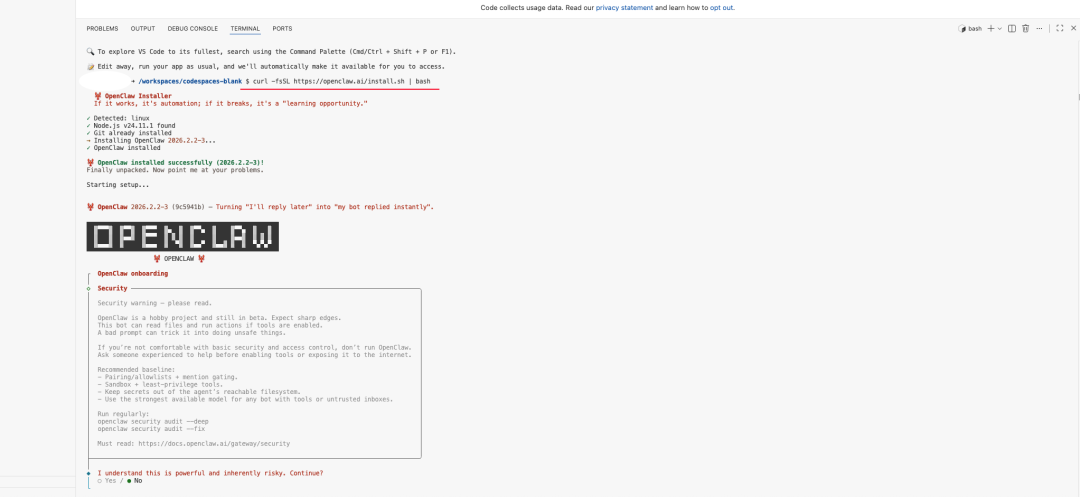
curl -fsSL https://openclaw.ai/install.sh | bash
Depois que o script de instalação é executado, ele entra automaticamente na pasta Onboarding (assistente de inicialização) Processo.
3. configuração de inicialização e seleção de modelos
No assistente de inicialização, é recomendável selecionar “QuickStart” Modo.
O sistema solicitará a configuração do provedor LLM (Large Language Model) padrão. O openClaw é compatível com OpenAI, Anthropic e muitos outros fornecedores importantes.
- Recomendações de modelagemO Qwen (Tongyi Qianqian) é usado na demonstração, que geralmente oferece uma certa quantidade de chamadas gratuitas (por exemplo, 2.000 tokens por dia) e é adequado para testes.
- processo de autenticaçãoComo o Codespaces é executado em um contêiner de nuvem, não é possível evocar diretamente um navegador local. O terminal gerará uma URL de autenticação, os usuários precisam copiar manualmente o link para o navegador local para abri-lo. Depois de concluir a autorização de login, o OpenClaw pode obter a chave da API.
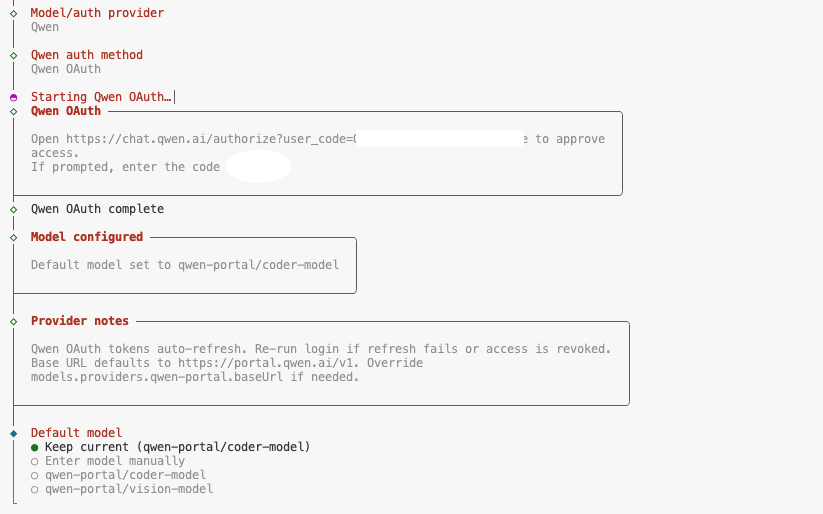
Basta manter os padrões para as configurações subsequentes (entrar até o fim) e consultar as opções abaixo:
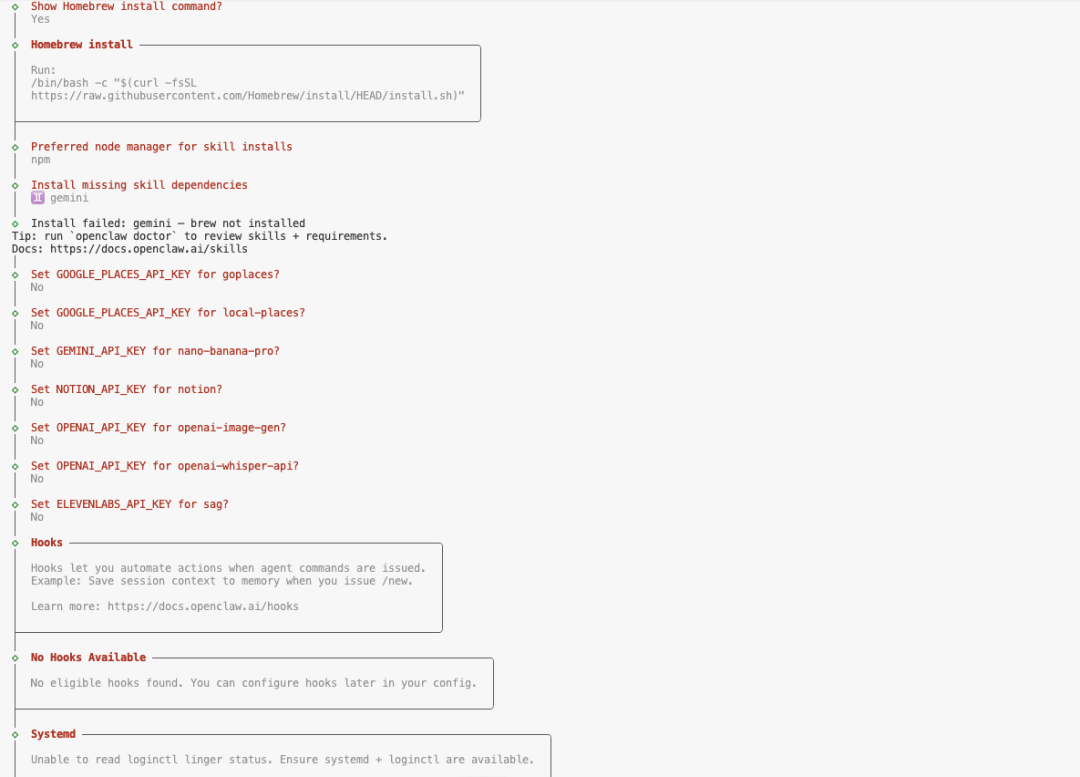
Quando o terminal exibir Onboarding complete Ao pressionar Ctrl + C Saia do processo atual do assistente. Neste ponto, o OpenClaw foi instalado, mas o serviço ainda não foi iniciado.
4. aprimoramento do ambiente Shell (opcional)
Para obter uma melhor experiência de aplicação de patches na linha de comando, é recomendável instalar scripts de aplicação de patches com base no shell que você está usando no momento:
# 如果使用 bash (Codespaces默认)
openclaw completion --install --shell bash
# 如果使用 zsh
openclaw completion --install --shell zsh
Fase 2: Lançamento do Gateway e do Service Guard
O próprio Codespaces não tem uma ferramenta de gerenciamento de daemon em segundo plano, como o Systemd, portanto, você precisa iniciar o OpenClaw Gateway manualmente.
1. iniciar o Gateway
O Gateway é o cérebro do OpenClaw. Para evitar interrupções de serviço causadas pelo fechamento de guias de terminal, recomenda-se usar o nohup o executa em segundo plano e redireciona os registros para a saída.
# 后台启动命令,端口指定为18789
nohup openclaw gateway --port 18789 --verbose > ~/openclaw.log 2>&1 &
Se não estiver acostumado a executar em segundo plano, você também pode simplesmente executar o comando openclaw gateway --port 18789 --verbosemas mantenha a janela do terminal aberta o tempo todo e execute os comandos subsequentes em novas guias.
2. validação do status do serviço
Execute os comandos a seguir para confirmar que o Gateway está funcionando normalmente e que o status de cada módulo é saudável:
# 查看网关基础状态
openclaw gateway status
# 深度检查所有组件状态
openclaw status --deep
Fase III: Integração da plataforma aberta do Flying Book
A versão mais recente do OpenClaw tem um adaptador Flybook integrado, portanto, não há necessidade de instalar plug-ins de terceiros. O próximo passo é a configuração da plataforma aberta do Flying Book.
1. criação de aplicativos corporativos de criação própria
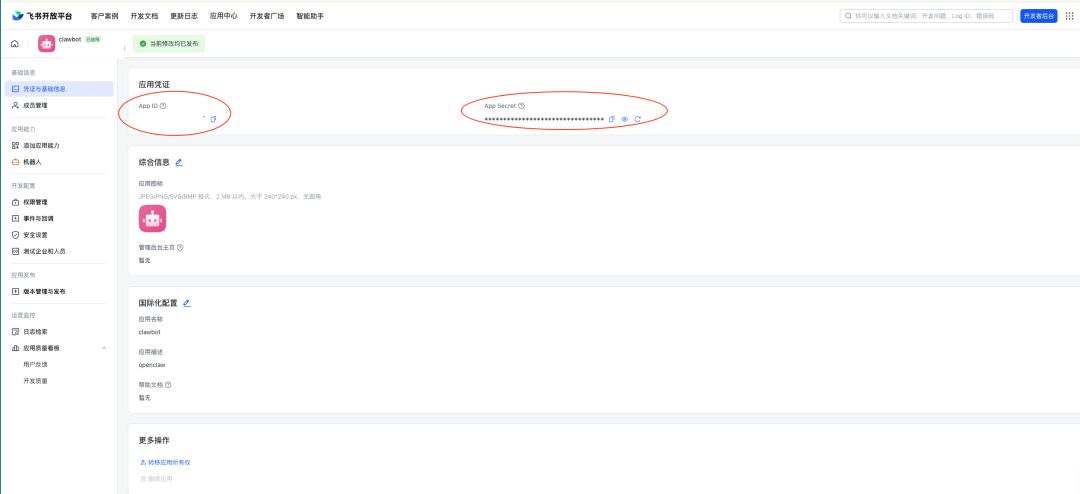
entrar Plataforma aberta do Flying BookClique em “Criar aplicativo” -> “Crie seu próprio aplicativo corporativo”。

Após a criação bem-sucedida, o “Vouchers e informações básicas” para obter as seguintes credenciais-chave:
- App ID (
cli_...início) - App Secret
Volte ao terminal do Codespaces e configure os parâmetros do canal do flybook do OpenClaw:
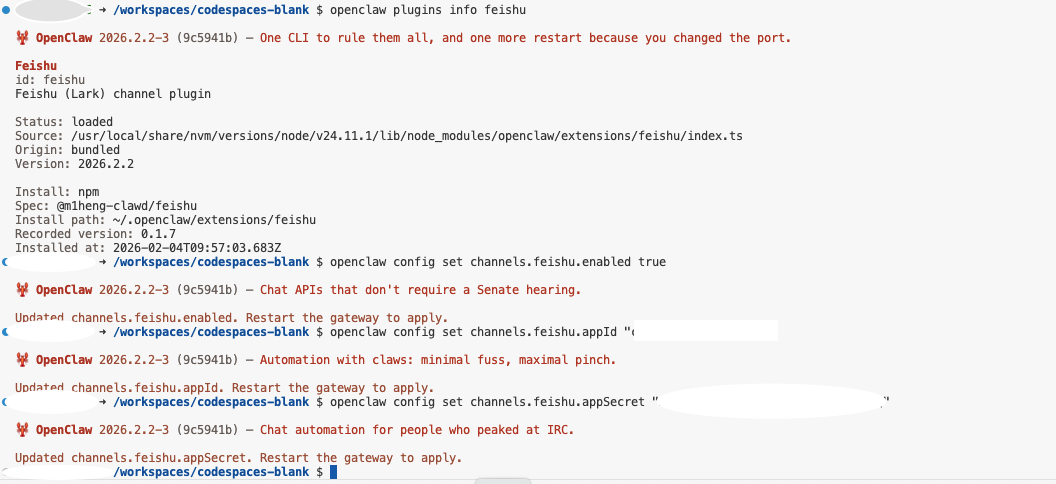
# 启用飞书通道
openclaw config set channels.feishu.enabled true
# 设置App ID (请替换为实际值)
openclaw config set channels.feishu.appId "cli_a1b2c3d4e5"
# 设置App Secret (请替换为实际值)
openclaw config set channels.feishu.appSecret "your_app_secret_here"
2. permissões
Na plataforma aberta do Flying Book de “Configuração de desenvolvimento” -> “Gerenciamento de direitos” Em , procure e ative as seguintes permissões para garantir que o bot possa ler e gravar mensagens:
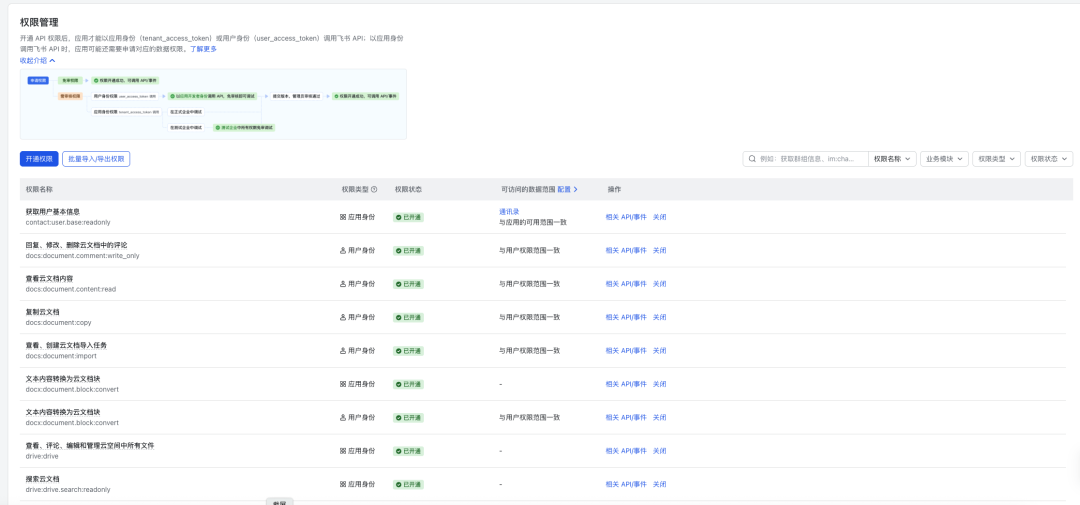
im:message(Obter e enviar bate-papo individual, mensagens de grupo)im:message.p2p_msg:readonly(Lê mensagens de bate-papo individuais enviadas ao bot pelo usuário)im:message.group_at_msg:readonly(Lê mensagens de @bots em bate-papos em grupo)im:message:send_as_bot(Enviar mensagem como aplicativo)im:resource(Obtenção e upload de imagens, recursos de arquivos)
tomar nota de: Depois de abrir a permissão, você precisa clicar na parte superior da página “Criar versão” 并 “Liberação”.”a alteração de permissão não terá efeito.
3. assinaturas de eventos
Essa é uma etapa essencial para a obtenção de conectividade IP sem público.
在 “Eventos e retornos de chamada” Página:
- Seleção do método de configuração:Conexões longas (WebSocket). Dessa forma, o agente estabelece ativamente uma conexão com o servidor do Flying Book sem precisar penetrar em um firewall.
- Adicione um ouvinte de eventos para se inscrever nos seguintes eventos:
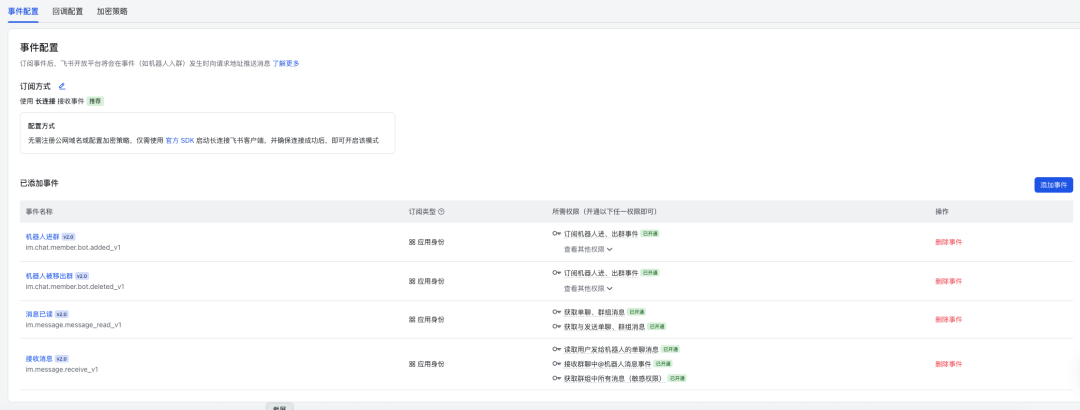
im.message.receive_v1(Receber mensagens v1)im.message.message_read_v1(Mensagem lida na notificação)im.chat.member.bot.added_v1(Robô em notificação de grupo)im.chat.member.bot.deleted_v1(Bot removido da notificação de grupo)
Quando a configuração estiver concluída, vá para a seção “Controle de versão e liberação” para liberar a versão mais recente do aplicativo.

Fase IV: Emparelhamento de segurança e teste de campo
Para evitar que usuários não autorizados abusem dos recursos do Agente, o OpenClaw apresenta o Emparelhamento Mecanismos.
1. acionamento da solicitação de emparelhamento
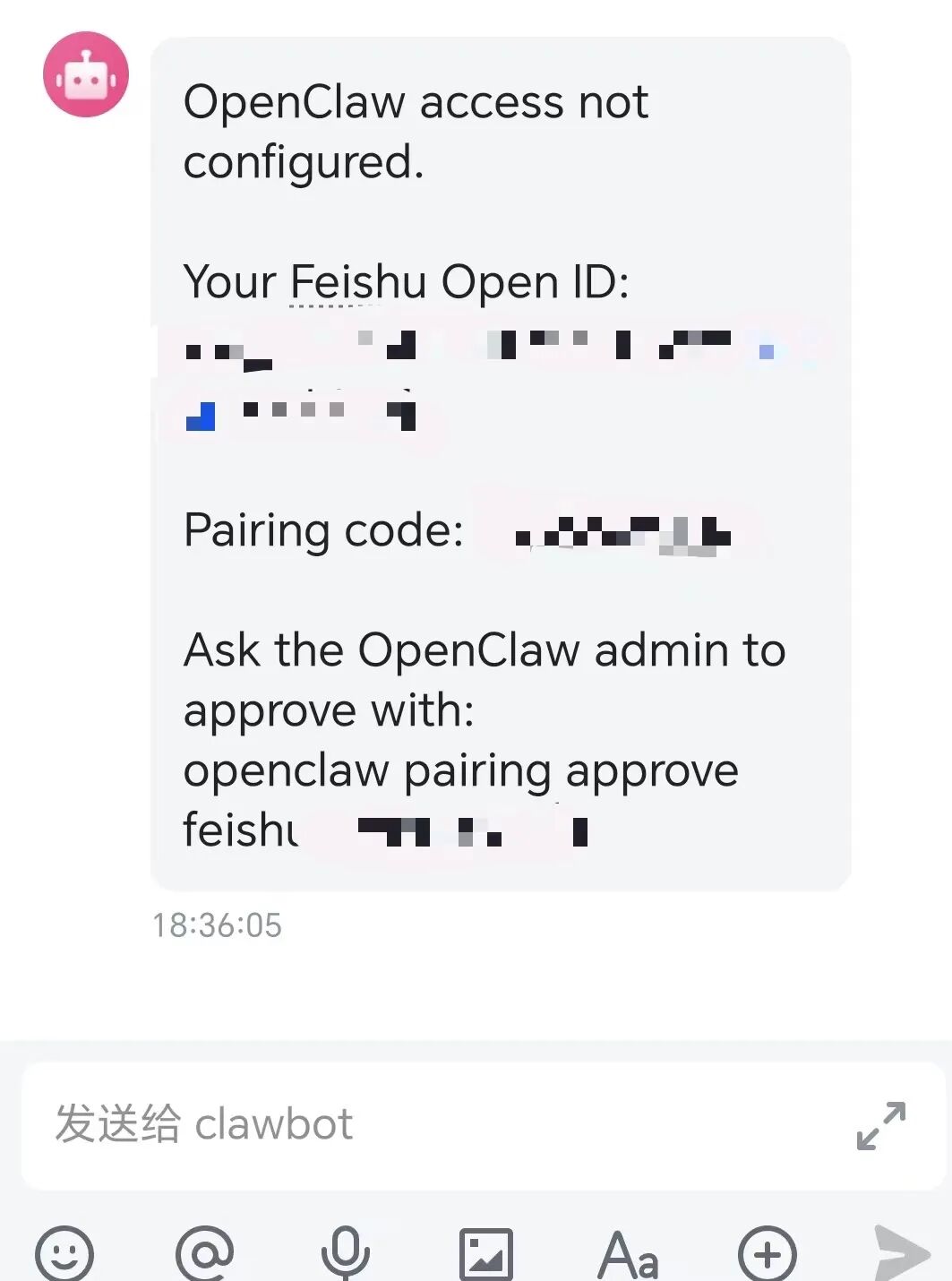
Encontre o bot que você acabou de criar no cliente Flybook e envie a ele qualquer mensagem (por exemplo, “Hello”).
Em vez de responder ao conteúdo, o bot receberá um alerta do sistema (ou o exibirá no registro) informando que está atualmente no Modo de emparelhamento e fornecendo um código de verificação de emparelhamento.
2. aprovação de partidas
De volta ao terminal do Codespaces, use o seguinte comando para aprovar a solicitação de conexão para esse usuário (assumindo um código de autenticação de ABCD1234):
openclaw pairing approve feishu ABCD1234
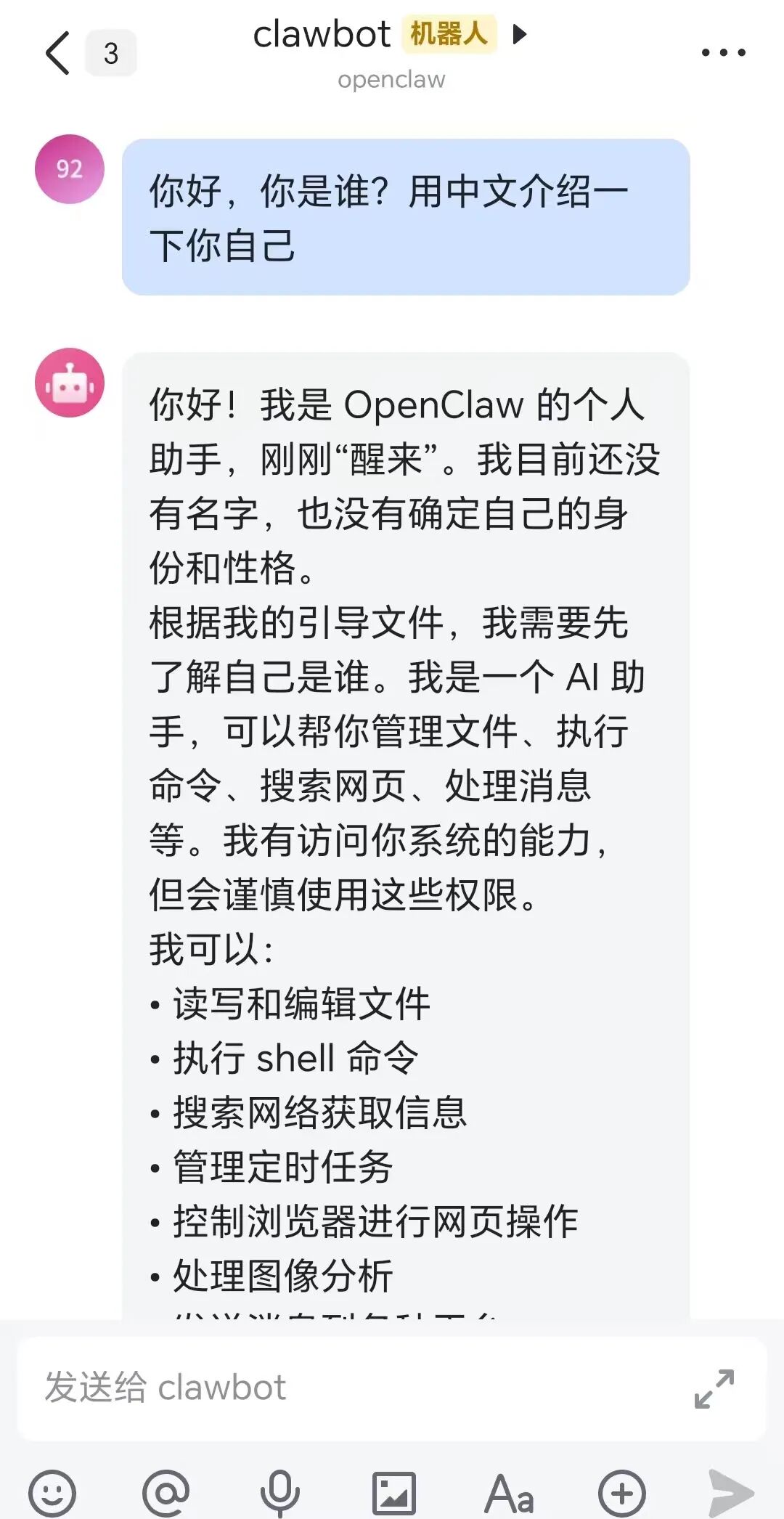
Quando a aprovação for concluída, o OpenClaw processará imediatamente a mensagem que acabou de ser enviada e a responderá.
3. configurar uma lista de permissões (recomendado para ambientes de produção)
O emparelhamento frequente não é conveniente se precisar ser usado dentro da organização por um longo período de tempo. Isso pode ser feito configurando uma política de lista branca para permitir que usuários com Open IDs específicos interajam diretamente.
# 将策略改为白名单模式
openclaw config set channels.feishu.dmPolicy "allowlist"
# 添加允许的用户OpenID (JSON格式数组)
openclaw config set channels.feishu.allowFrom '["ou_xxxxxxxxxxxx"]'
Observação: Após modificar a configuração, é recomendável reiniciar o processo do Gateway para garantir que ela tenha efeito.
resumos
Por meio das etapas acima, os desenvolvedores criaram com sucesso um OpenClaw Agent totalmente interativo no ambiente de custo zero do GitHub Codespaces, que aproveita a conveniência da tecnologia em contêiner e a conectividade reversa do WebSocket para contornar perfeitamente problemas complexos de penetração de rede. Embora o Codespaces seja adequado como uma plataforma de validação para MVP (Minimum Viable Product, produto mínimo viável), depois de dominar esse processo, você pode migrá-lo facilmente para qualquer ambiente de tempo de execução de longo prazo habilitado para Docker (por exemplo, EC2, QunHui NAS ou um Raspberry Pi local) para abrir formalmente o caminho do avanço para orquestradores de IA.