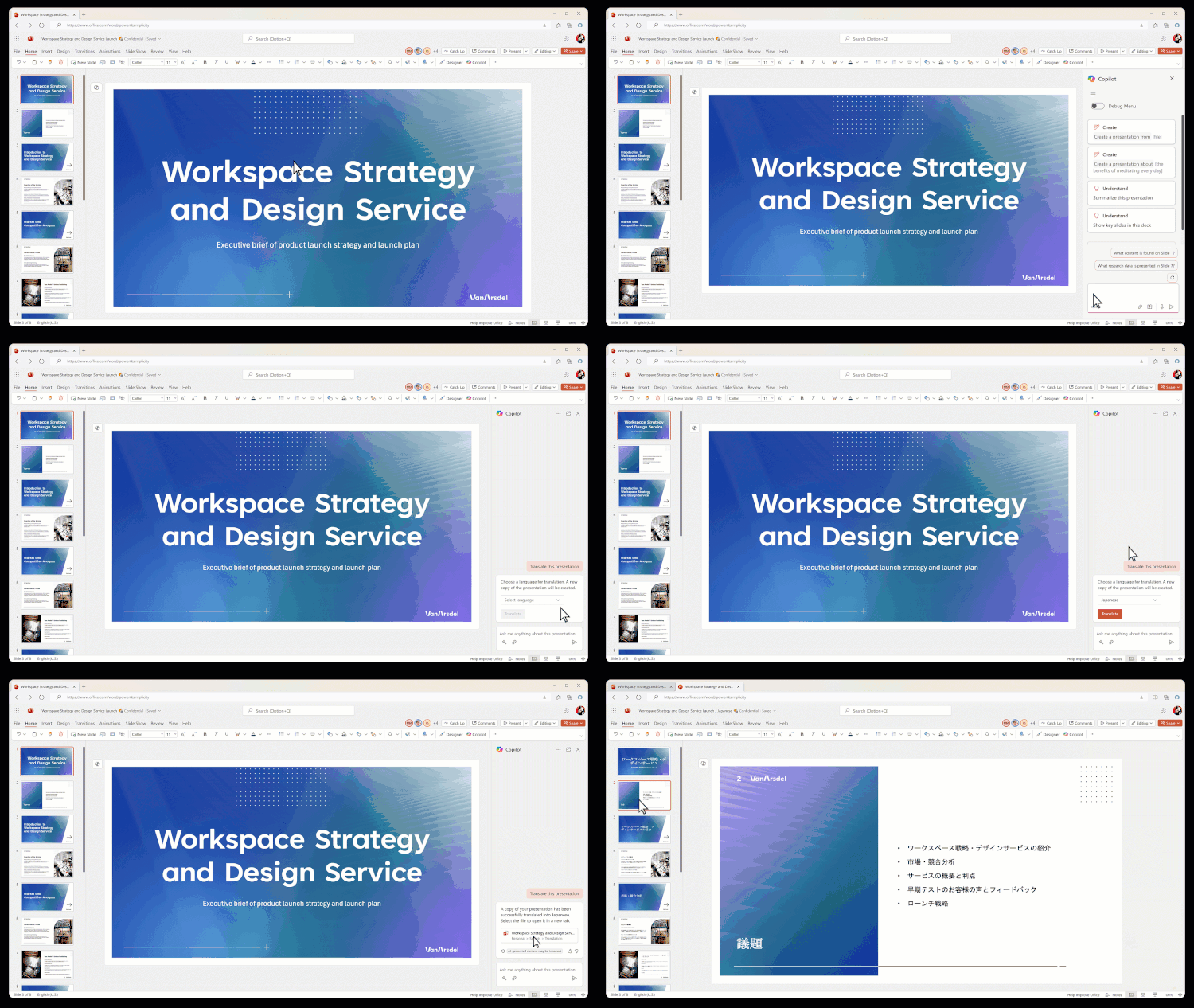
学習パートナーについての情熱は、多くの場合、いくつかの外国語のPDF、あるいはPPTを見なければならないかもしれませんが、PDF翻訳は非常に成熟した機能ですが、PPTは、元の形式(図形、表、グラフ、ノート、その他のコンテンツ)に基づいて直接翻訳し、製品が達成することはできません。今、それはここにある、コパイロットは直接PPTを翻訳することができます。
使用手順
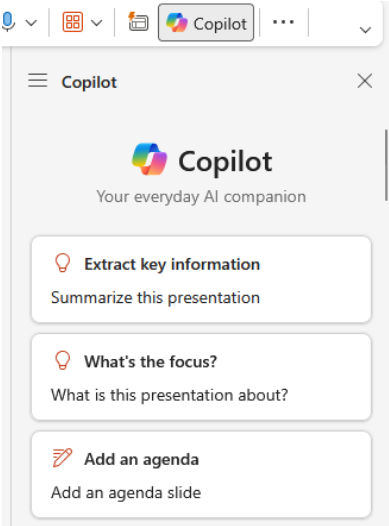
1.PowerPointでプレゼンテーションを開いたら、リボンから「ホーム」タブを選択します。 Copilot ボタンだ。
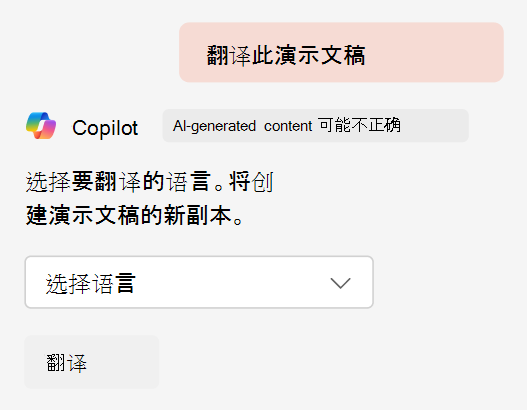
2.Copilotペインの下部にあるプロンプトフィールドに「Translate this presentation」と入力し、「Send」を選択します。

3.ドロップダウンメニューを使用して、プレゼンテーションを翻訳する言語を選択し、[翻訳]を選択します。
4.Copilotがプレゼンテーションの新しい翻訳コピーを作成します。これには時間がかかる場合があります。Windows または Mac でこの機能を使用する場合は、この新しいコピーを保存する必要があります。Web の場合、翻訳された新しいバージョンは、元のフォルダと同じフォルダ、または OneDrive のルートフォルダに自動的に保存されます。
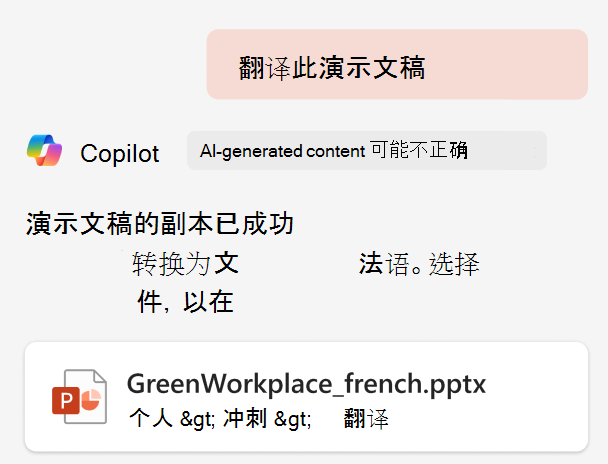
ほら
プレゼンテーションのオリジナルコピーは変更されず、テキストボックス内のテキスト、図形、SmartArt、表、スピーカーのノートやコメントを含むテキストコンテンツのみが翻訳されます。画像やビデオなどのメディア内のテキストは翻訳されません。章の見出しも翻訳されません。
この処理中、Copilot はテキストを翻訳する以外にスライドに変更を加えません。たとえば、右から左へ(またはその逆)翻訳するときに、スライドのレイアウトがミラーリングされることはありません。
また、場合によっては、翻訳されたテキストが元のテキストよりも長くなることがあります。Copilotでは、新しいテキストに合わせてレイアウトやフォントサイズを変更することはありません。
原文が複数の言語で書かれている場合、Copilotでは一部の単語の翻訳が困難な場合があります。
大規模なプレゼンテーションの翻訳(例:100万文字を超えるテキスト、過剰な数のスライドとスライドマスター、または500MBを超えるファイルサイズ)は、現在サポートされていません。
この機能は現在正式にリリースされ、Microsoft 365のビジネス版copilotの全契約者に展開されているが、この段階には通常1~2週間かかる。
評決を下す
この機能のMicrosoft 365用コパイロットのビジネスバージョンは、特に多国籍企業のパートナーでそれらのために、非常にスポットであると言うことができる、同じPPTは、多くの場合、ユーザーのさまざまな国や地域をドッキングする必要があり、それらのそれぞれが再び時間と労力のかかるそれを行うには、今コパイロットを持っている場合は、簡単にコンテンツの翻訳を実現することができます。