

ChatGPT フォルダは、ChatGPTユーザーにフォルダシステムを提供し、増え続けるチャットを管理するブラウザアドオンです。 ChatGPTでの会話数が多くなると、特定の履歴を探すのが難しくなります。このツールは、コンピュータでファイルを管理するようにフォルダとサブフォルダを作成し、各会話をその中にドラッグ&ドロップして並べ替えることで、この問題を解決します。 また、分類をより直感的にするために、フォルダに異なる色を設定することもできる。 すべてのデータはユーザー自身のコンピューターに保存され、ウェブ上にはアップロードされないため、プライバシーとセキュリティが確保されます。 プラグインは、ChromeとFirefoxブラウザをサポートしており、そのようなChatGPTで多くの作業を処理する必要があるコンテンツクリエイター、プログラマー、研究者などのヘビーユーザーを主な対象としています。
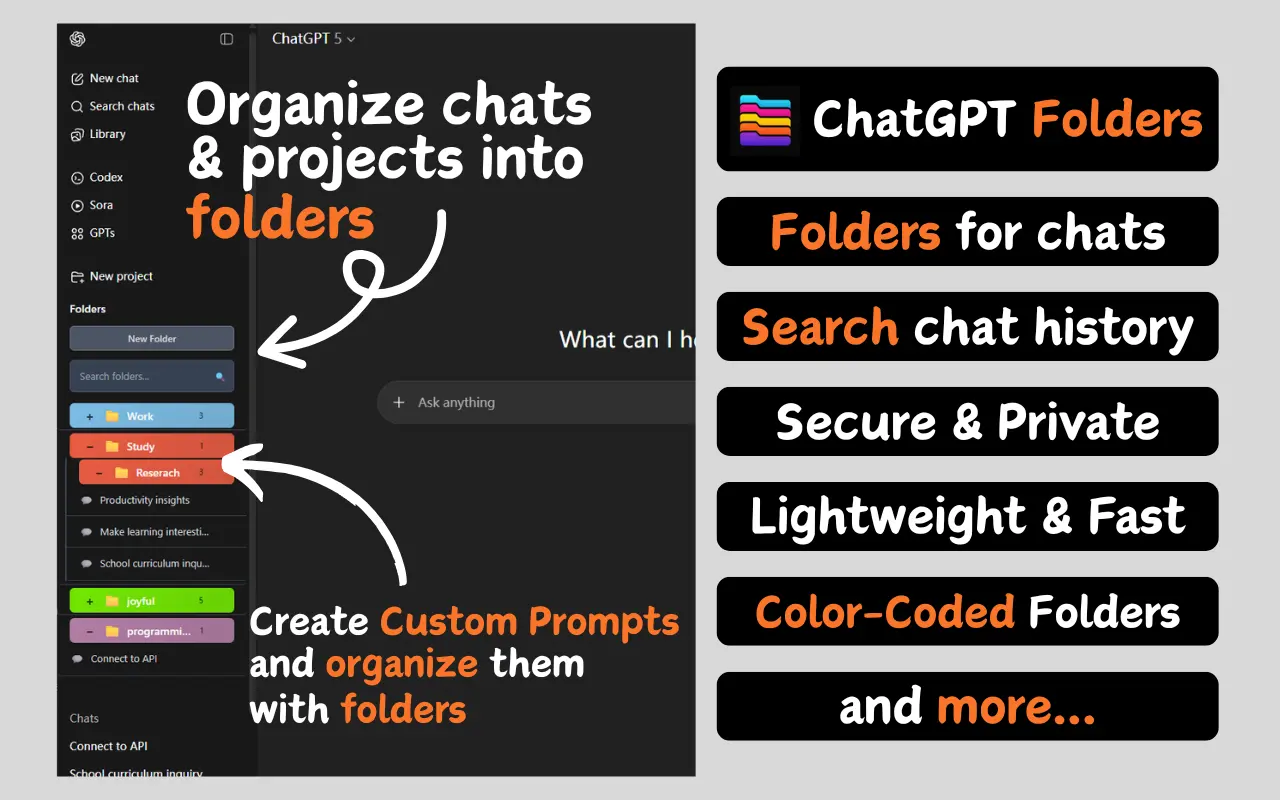
機能一覧
- 無制限の階層フォルダフォルダやサブフォルダは無制限に作成でき、きめ細かな管理が可能です。
- ドラッグ&ドロップ操作マウスでチャットログを指定フォルダに直接ドラッグ&ドロップすることができます。
- 色分けフォルダーごとにアイキャッチカラーを設定できるので、フォルダーの位置をすばやく確認できます。
- クイック検索強力な検索機能を内蔵しており、タイトルや内容などのキーワードをもとに、すべてのチャットから必要なものをすばやく見つけることができます。
- データのローカル保存すべてのフォルダとソートされたデータは、ユーザー自身のブラウザにのみ保存されるため、対話の内容は安全かつプライベートなものとなります。
- ブックマークとファイリング重要なダイアログはブックマークに登録することができます。使用頻度の低いフォルダはアーカイブして、メインインターフェイスをすっきりさせることができます。
- ワンクリック・インストールブラウザプラグインとして、インストールプロセスは非常に簡単で、複雑な設定は必要ありません。
- クロスブラウザ対応ChromeとFirefoxの2大ブラウザを同時にサポート。
ヘルプの使用
ブラウザプラグインとしてのChatGPTフォルダの主な機能は、ChatGPTの公式ウェブインターフェイスに統合され、ユーザーが簡単に会話を整理、分類できるようにすることです。チャットの管理をコンピュータファイルの管理のように簡単にすることを目標に設計されています。
設置プロセス
このプラグインのインストール方法はとても簡単で、ブラウザに追加するだけだ。
- 公式サイトまたはアプリショップへ:
- 直接アクセス
https://chatgptfolders.com/ウェブサイトには通常、「Chromeに追加」または「ブラウザに追加」ボタンがあります。 - ChromeオンラインアプリストアやFirefoxアドオンストアで「ChatGPTフォルダ」を直接検索することもできます。
- 直接アクセス
- ブラウザに追加:
- プラグインのページで、"Chromeに追加"(またはFirefox)ボタンをクリックします。
- ブラウザに確認ウィンドウがポップアップ表示され、プラグインが要求するアクセス許可に同意するかどうか尋ねられます。
- 使い始める:
- インストールに成功したら、ChatGPTウェブページを開くか更新してください(
chat.openai.com)。 - ChatGPT インターフェイスの左サイドバー、チャットログリストの上に新しいフォルダ管理画面が表示され、プラグインが正常に有効化されたことがわかります。
- インストールに成功したら、ChatGPTウェブページを開くか更新してください(
コア機能操作ガイド
1.フォルダとサブフォルダの作成
フォルダを作成することは、組織をスタートさせる第一歩です。
- ホームフォルダの作成ChatGPTの左サイドバーのプラグインエリアにある "新規フォルダ "ボタンをクリックしてください。
- ネーミングとセッティングフォルダの名前を入力する画面が表示されます。同時に、視覚的に区別しやすくするために、フォルダのカラーコードを選択することができます。
- サブフォルダの作成フォルダーの中にさらに細かいカテゴリーを作りたい場合は、フォルダーを右クリックして(またはプラグインが提供するメニューから)、「新しいサブフォルダー」を選択し、同じように名前を付けることができます。この機能は複雑なプロジェクトを整理するのにとても便利です。
2.チャットログの管理
作成したフォルダに既存または新規のチャットをファイルします。
- ドラッグ・アンド・ドロップ・ファイリング最も簡単な方法は、マウスの左ボタンでチャットを押しながら、目的のフォルダに直接ドラッグし、マウスを離すことです。
- 一括管理複数のチャットを選択し、一度に同じフォルダにドラッグすることができます。
3.検索して見つける
多くのチャットが蓄積されている場合、必要な情報を素早く見つけることが不可欠です。
- グローバル検索このプラグインは、キーワードを入力できる検索ボックスを提供します。すべてのチャットのタイトルと詳細の両方を検索し、関連する会話をすばやく見つけることができます。
- フォルダで絞り込む最初にフォルダをクリックして、そのフォルダの中だけを表示・検索することで、検索対象を絞り込むこともできます。
4.高度な機能
- 名前の変更と削除パソコンのファイル管理と同じように、いつでもフォルダやチャットログを右クリックし、「名前の変更」や「削除」を選択して調整することができます。プラグイン内のフォルダからチャットログを削除しても、ChatGPTから完全には削除されませんのでご注意ください。
- データのエクスポートとインポートこのプラグインを使用すると、コンピュータを変更したり、ブラウザを再インストールした後でも、カテゴリ設定を簡単に復元できます。
ChatGPTを使用するプロセス全体は、複雑なコマンドを学習する必要がなく、グラフィカルなインターフェイスを介して完全に操作され、ChatGPTの会話を簡単かつ整然と管理することができます。
アプリケーションシナリオ
- プロジェクト管理
ソフトウェア開発者やマーケティング担当者など、複数のプロジェクトに同時に取り組む必要があるユーザーは、プロジェクトごとに専用のフォルダを作成できる。例えば、開発者は「フロントエンドのコード最適化」と「バックエンドのAPIデバッグ」のためのフォルダを作成することができ、マーケティング担当者は「ソーシャルメディアのコピーライティング」のためのフォルダを作成することができます、マーケティング担当者は、「ソーシャルメディア・コピーライティング」、「キャンペーン・プランニング」などのフォルダを作成し、関連するAIとの会話や生成されたコンテンツをすべて簡単に確認して見つけることができる。 - 研究と調査
学生や研究者が新しいことを学んだり、トピックについて研究したりするとき、ChatGPTで多くの質問と答えがあります。彼らは、「量子物理学ノート」、「機械学習資料」、「歴史的論文資料」など、異なる分野や研究の方向性に従ってフォルダを作成することができます。こうすることで、関連するすべての知識ポイントや参考文献が、その後のレポートや論文のために明確に整理されます。 - コンテンツ制作
作家やブロガーなどのコンテンツ制作者は、このツールを使って創作のインスピレーションや素材を管理することができます。小説の概要」、「ブログ記事の下書き」、「ビデオスクリプト」などのフォルダを作成し、創作コンテンツの段階や種類を分けることで、創作プロセス全体を明確にすることができます。小説の概要」「ブログ記事の下書き」「ビデオスクリプト」などのフォルダを作成できます。 - 個人的な日常使用
一般ユーザーにとっては、対話の目的別に使い分けることもできる。例えば、「旅行計画」「レシピ集」「健康相談」など、個人の生活フォルダを作ることで、仕事と生活関連のAI記録が干渉せず、探しやすくなります。検索も便利になります。
QA
- このプラグインは無料ですか?
ChatGPT Foldersは、フォルダ作成、カラーマーキングなどのコア機能を含む、無料で使えるベーシックバージョンを提供しています。より高いニーズを持つユーザーのために、有料のアップグレードを必要とするプレミアムバージョンが利用できるかもしれません。 - このプラグインを使用しても安全ですか?私のチャットデータはアップロードされますか?
プラグインは安全です。公式の指示によると、すべてのフォルダ編成データはユーザー自身のコンピュータ(ローカルブラウザ)に保存され、プラグイン開発者はユーザーのChatGPT会話内容にアクセス、収集、アップロードしないため、ユーザーのプライバシーと安全性が保証されます。 - 対応ブラウザは?
現在、Google ChromeとMozilla Firefoxの2つの主要ブラウザをサポートしている。 - ChatGPT公式のカテゴリー分け機能との違いは?
ChatGPTフォルダは通常、無制限レベルのサブフォルダ、より直感的なカラーマーキング、一括管理、より強力な検索フィルタなど、ChatGPTがネイティブオーガナイザーとして提供するものよりも強力な整理機能を提供し、ヘビーユーザーにプロ級の管理体験を提供します。