
Sider General
Sider ist eine Browsererweiterung, die ChatGPT 3.5/4, Claude, Gemini und andere KI-Tools integriert. Es kann Chat-Assistenz für Links, Bilder und PDF-Dokumente auf jeder Webseite unterstützen und Benutzern helfen, ihre Schreib- und Leseeffizienz zu verbessern. Nutzer können dieses Tool kostenlos nutzen, das für die Browser Chrome, Safari und Edge mit entsprechender Unterstützung für mobile Apps verfügbar ist.

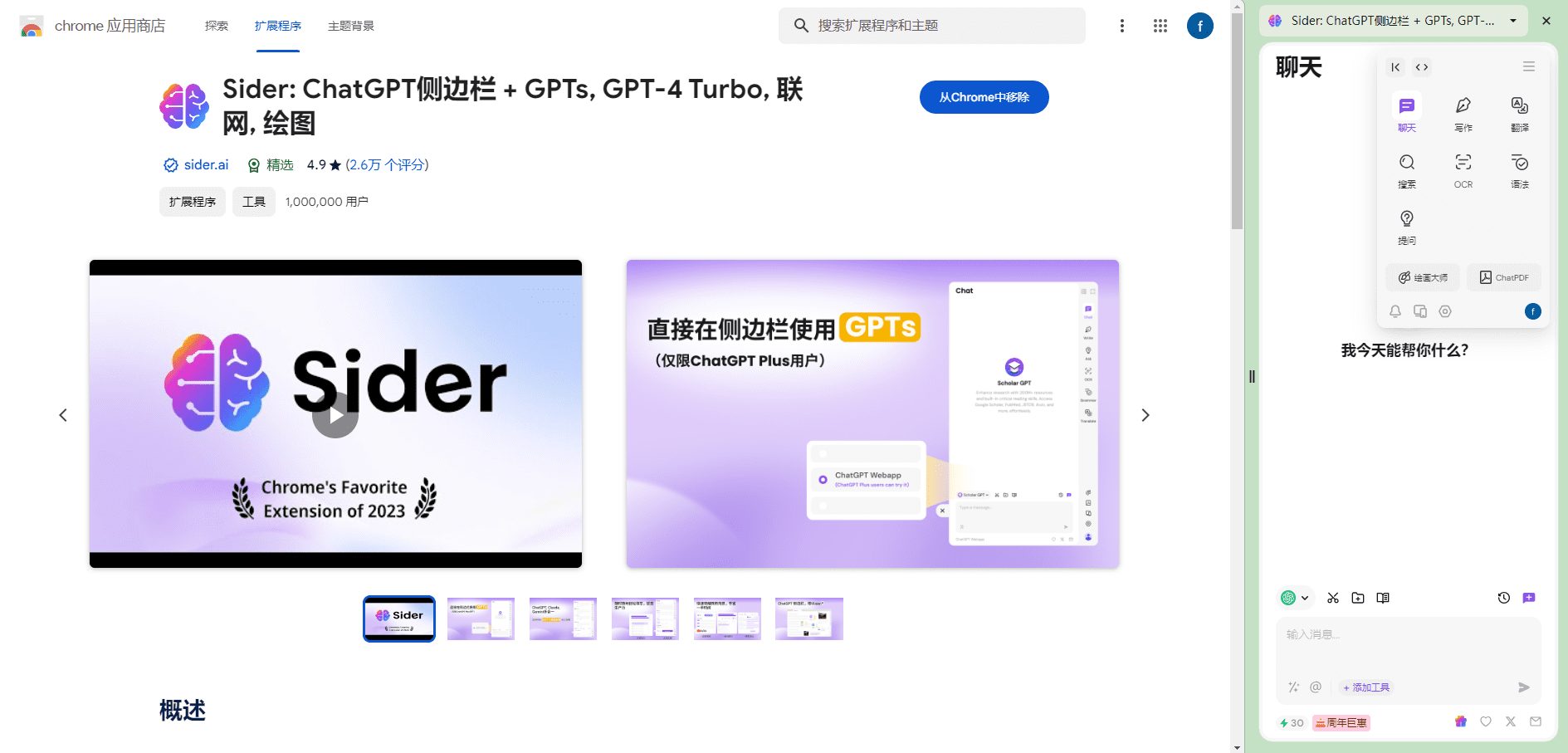
Sider Merkmalsliste
- KI-ChatUnterstützt Unterhaltungen mit einer Vielzahl von KI-Modellen, einschließlich ChatGPT, GPT-4, Claude und Gemini.
- Inhaltliche ZusammenfassungSchlüsselpunkte für die schnelle Extraktion von Inhalten aus Dokumenten, Videos und mehr.
- Web-LesenBeschleunigt das Lesen von Webseiten, Texten und E-Mails.
- SchreibhilfeOptimieren Sie die Qualität des Schreibens von E-Mails, Artikeln und Nachrichten.
- Effiziente SucheVerbesserung der Sucheffizienz und schnelles Auffinden der gewünschten Informationen.
- mehrsprachige ÜbersetzungUnterstützung für Übersetzung und Grammatikprüfung in mehr als 50 Sprachen.
- Bilderstellung und -bearbeitungGenerieren oder bearbeiten Sie Bilder entsprechend den Bedürfnissen des Benutzers.
- Daten- und Code-AnalyseHilfe bei der Datenanalyse und dem Verständnis des Codes.
- intelligente Antwort (auf eine Frage)Intelligente Antwortvorschläge für E-Mails und Kommentare bereitstellen.
- Lösung von ProblemenBeantworten Sie eine Vielzahl von Fragen mit Selbstvertrauen.
Sider Hilfe
Einbauverfahren
- Installation von Browser-Erweiterungen:
- Öffnen Sie Ihren Browser und besuchen Sie die offizielle Website von Sider.ai.
- Klicken Sie auf die Schaltfläche "Zu Chrome hinzufügen" oder "Zu Edge hinzufügen" und folgen Sie den Anweisungen, um die Installation abzuschließen.
- Sobald die Installation abgeschlossen ist, erscheint das Sider-Symbol in der oberen rechten Ecke Ihres Browsers.
- Mobile Installation:
- Gehen Sie in den App Store oder zu Google Play, suchen Sie nach "Sider" und laden Sie die App herunter.
- Sobald die Installation abgeschlossen ist, öffnen Sie die App und melden Sie sich bei Ihrem Konto an.
Leitlinien für die Verwendung
- KI-Chat:
- Klicken Sie auf das Sider-Symbol in der oberen rechten Ecke Ihres Browsers, um ein Chat-Fenster zu öffnen.
- Wählen Sie das gewünschte KI-Modell (z.B. ChatGPT, GPT-4, etc.), geben Sie Ihre Frage oder Ihr Thema ein und starten Sie den Dialog.
- Inhaltliche Zusammenfassung:
- Wählen Sie beim Durchsuchen einer Webseite oder beim Lesen eines Dokuments den Text aus, der zusammengefasst werden soll.
- Klicken Sie mit der rechten Maustaste auf den markierten Text und wählen Sie die Option "Sider Content Summary".
- Web-Lesen:
- Öffnen Sie eine beliebige Webseite und klicken Sie auf das Sider-Symbol.
- Wenn Sie die Funktion "Schnelles Lesen" wählen, extrahiert Sider den Hauptinhalt der Webseite, um Ihnen das schnelle Navigieren zu erleichtern.
- Schreibhilfe:
- Klicken Sie beim Verfassen einer E-Mail oder eines Dokuments auf das Sider-Symbol.
- Wählen Sie die Funktion "Schreibhilfe", geben Sie Ihren Entwurf ein, und Sider macht Ihnen Vorschläge zur Optimierung und Überarbeitung.
- Effiziente Suche:
- Geben Sie den Suchbegriff in Ihren Browser ein und klicken Sie auf das Sider-Symbol.
- Wenn Sie die Funktion "Effiziente Suche" wählen, findet Sider schnell relevante Informationen und zeigt die Ergebnisse an.
- mehrsprachige Übersetzung:
- Markieren Sie den zu übersetzenden Text, klicken Sie ihn mit der rechten Maustaste an und wählen Sie die Option "Sider Translation".
- Wählen Sie die Zielsprache aus, und Sider wird automatisch übersetzen und die Ergebnisse anzeigen.
- Bilderstellung und -bearbeitung:
- Klicken Sie auf das Sider-Symbol und wählen Sie die Funktion "Image Generator" oder "Image Editor".
- Geben Sie die Anforderungen ein, und Sider wird das Bild erstellen oder bearbeiten.
- Daten- und Code-Analyse:
- Klicken Sie auf das Sider-Symbol, wenn Sie mit Daten oder Code arbeiten.
- Wählen Sie die Funktion "Datenanalyse" oder "Code-Assistent", geben Sie Ihre Frage ein, und Sider wird eine detaillierte Analyse und Antwort liefern.
- intelligente Antwort (auf eine Frage):
- Klicken Sie beim Lesen einer E-Mail oder eines Kommentars auf das Sider-Symbol.
- Wenn Sie die Funktion "Smart Reply" wählen, macht Sider Vorschläge für Antworten, die auf dem Inhalt basieren.
- Lösung von Problemen:
- Klicken Sie auf das Sider-Symbol und wählen Sie die Funktion "Fragen und Antworten".
- Geben Sie Ihre Frage ein, und Sider wird Ihnen detaillierte Antworten und Ratschläge geben.