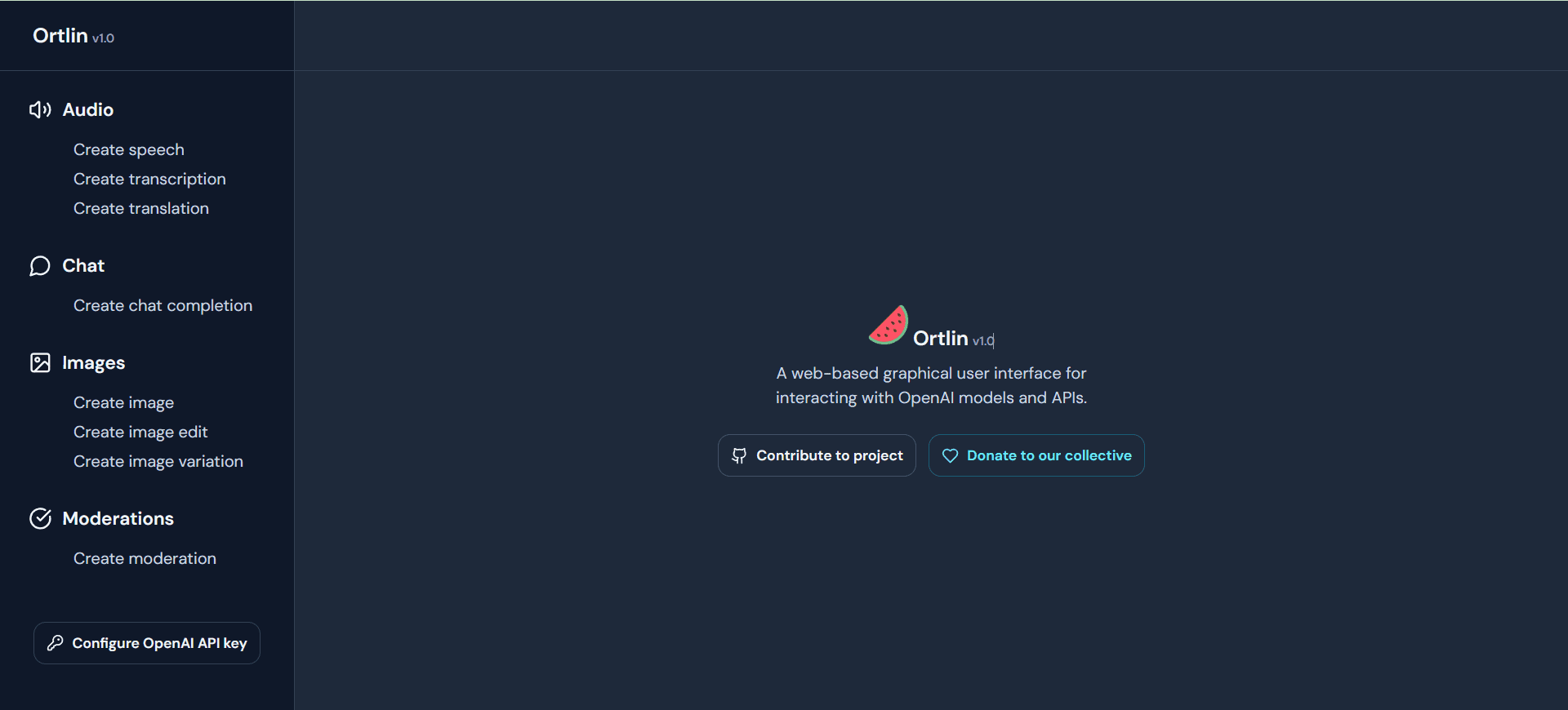
Ortlin ist eine webbasierte grafische Benutzeroberfläche, die sowohl technischen als auch nicht-technischen Benutzern die einfache Interaktion mit den APIs und den zugrunde liegenden Modellen von OpenAI ermöglicht. Ortlin unterstützt nicht nur die Texterstellung, sondern auch die Bilderstellung (z.B. DALL-E) und die natürliche Sprachsynthese (TTS).
Online-Demo: https://ortlin.openuseai.com/
Funktionsliste
- TextgenerierungGenerieren Sie hochwertige Textinhalte, indem Sie über eine einfache Schnittstelle Aufforderungswörter eingeben.
- BilderzeugungDALL-E-Modell verwenden, um Bilder auf der Grundlage von Beschreibungen zu erstellen.
- SprachsyntheseMit Hilfe des TTS-Modells wird der Text in natürliche und flüssige Sprache umgewandelt.
- API-SchlüsselverwaltungSichere Speicherung und Verwaltung von OpenAI API-Schlüsseln.
- Docker-UnterstützungDocker-Images werden für Benutzer zur Verfügung gestellt, die sie lokal oder auf einem Server installieren und ausführen können.
- Open Source und Unterstützung durch die GemeinschaftVollständig quelloffen, Benutzer können den Code frei verändern und mitgestalten.
Hilfe verwenden
Einbauverfahren
- Installation von Deno: Installieren Sie Deno gemäß der offiziellen Installationsanleitung.
- Klon-LagerBefehl ausführen
git clone https://github.com/ortlin/ortlin.gitKlon-Lagerhaus. - Anwendungsschlüssel generieren: In einem Terminal ausführen
deno task key:generateGenerieren Sie Anwendungsschlüssel zum Verschlüsseln und sicheren Speichern von OpenAI-API-Schlüsseln. - Initiierung von Projekten: Lauf
deno task startLancierung des Projekts.
Installieren mit Docker
- Spiegel abziehenBefehl ausführen
docker pull renjithspace/ortlin:latestZiehen Sie das Docker-Image. - Laufende ContainerBefehl ausführen
docker run -d --name ortlin -t -i -p 8000:8000 renjithspace/ortlin:latestStarten Sie den Docker-Container.
Funktion Betriebsanleitung
- Textgenerierung:
- Öffnen Sie die Ortlin-Schnittstelle und wählen Sie die Funktion "Texterstellung".
- Geben Sie die Eingabeaufforderung ein und klicken Sie auf die Schaltfläche "Generieren".
- Anzeigen und Kopieren von generiertem Textinhalt.
- Bilderzeugung:
- Wählen Sie die Funktion "Bilderzeugung".
- Geben Sie den beschreibenden Text ein und klicken Sie auf die Schaltfläche "Generieren".
- Zeigen Sie die erzeugten Bilder an, laden Sie sie herunter und speichern Sie sie.
- Sprachsynthese:
- Wählen Sie die Funktion "Sprachsynthese".
- Geben Sie den zu konvertierenden Text ein und klicken Sie auf die Schaltfläche "Generieren".
- Abspielen und Herunterladen der erzeugten Sprachdateien.
- API-Schlüsselverwaltung:
- Geben Sie den OpenAI-API-Schlüssel unter Einstellungen ein und speichern Sie ihn.
- Stellen Sie sicher, dass die Schlüssel sicher aufbewahrt werden, damit sie später leicht wiedergefunden werden können.
- Unterstützung der Gemeinschaft:
- Besuchen Sie das GitHub-Repository für Dokumentation und Code.
- Reichen Sie Fragen ein oder tragen Sie Code bei, um sich an Diskussionen in der Gemeinschaft zu beteiligen.