OpenClaw (früher bekannt als Moltbot/ClawdBot) hat in letzter Zeit viel Aufmerksamkeit in der Entwicklergemeinschaft erregt. Als wichtigstes “Local-First”-Open-Source-Agenten-Framework ist es dank seiner hervorragenden autonomen Ausführungsfähigkeit und Plug-in-Erweiterbarkeit zu einem starken Bindeglied zwischen dem großen Modell und dem realen Geschäftsablauf geworden.
Für viele Entwickler, die es ausprobieren wollen, kann die direkte Installation auf einem lokalen Gerät mit Problemen wie Umweltverschmutzung und komplexer Rechteverwaltung verbunden sein, während die Anschaffung eines Cloud-Servers zusätzliche Kosten verursacht. In diesem Artikel stellen wir eineVöllig kostenlos, sicher und keine öffentliche IP erforderlich!Der Einsatzplan: Verwendung von GitHub Codespaces zum Aufbau einer temporären Sandbox, kombiniert mit dem langen Konnektivitätsmodell von Flying Book (Lark), um eine Reihe eigener KI-Intelligenzen in 15 Minuten durchlaufen zu lassen.

Analyse von Kernkonzepten
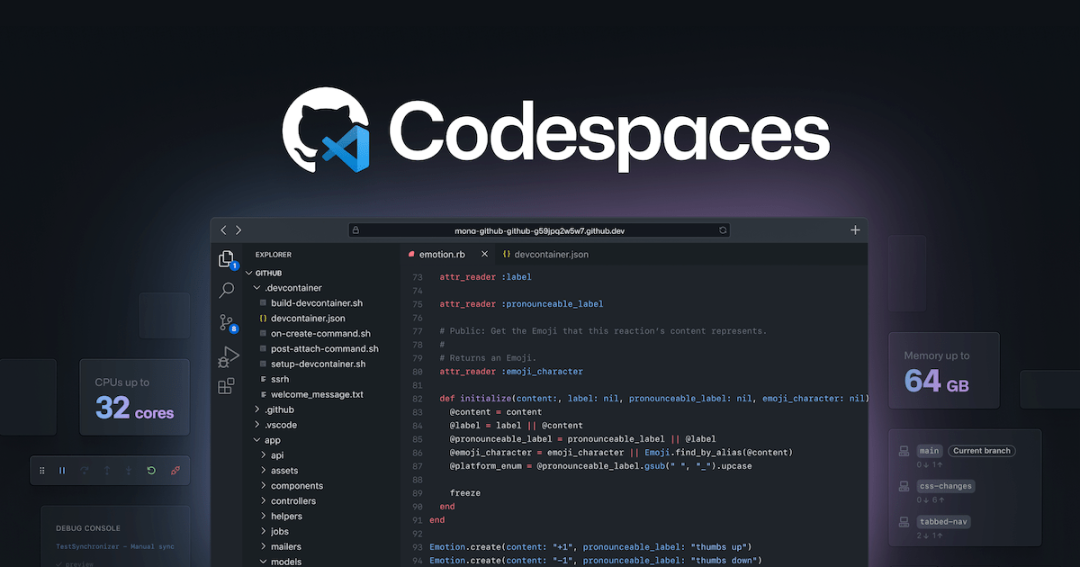
GitHub Codespaces: eine standardisierte Entwicklungsmaschine in der Cloud
GitHub Codespaces ist eine cloudbasierte Entwicklungsumgebung, die auf der Docker-Container-Technologie basiert. Sie bietet Entwicklern einen Standard-Container, der mit Linux (Ubuntu), VS Code Server und gängigen Laufzeiten vorinstalliert ist.
- SchneidkanteDie lokale Umgebung muss nicht konfiguriert werden, der Browser ist sofort einsatzbereit; die Umgebung ist isoliert und kontaminiert das lokale System nicht.
- CharakterisierungKostenlose Nutzer haben 60 Stunden kostenloses Guthaben pro Monat (genug für Tests). Beachten Sie, dass Codespaces überad hocEr eignet sich eher für die Entwicklung und Fehlersuche als für das Hosting in Produktionsumgebungen und wird nach 30 Minuten (Standard) bis 4 Stunden Leerlaufzeit automatisch in den Ruhezustand versetzt.
OpenClaw Gateway: eine Schaltzentrale für Intelligenz
OpenClaw verwendet eine Gateway-Node-Architektur, bei der das Gateway als Steuerungsebene fungiert und für die Verwaltung von Sitzungen, Authentifizierung, Kanälen und Aufgabenverteilung zuständig ist. In diesem Einsatz läuft das Gateway im Codespaces-Container und baut aktiv lange Verbindungen zum Flying Book Server über das WebSocket-Protokoll auf, wodurch die Abhängigkeit des traditionellen WebHook-Modells von festen IPs im öffentlichen Netzwerk vermieden wird.
vorläufig
Bevor Sie beginnen, stellen Sie sicher, dass Sie die folgende Liste haben:
- GitHub-KontoCodespaces: Wird verwendet, um Codespaces-Instanzen zu erstellen.
- Fliegendes Buch/LerchenkontoHat die Befugnis, selbst erstellte Unternehmensanwendungen (Custom App) zu erstellen.
- Grundlegende Funktionen des TerminalsLinux Shell-Befehle verstehen und ausführen können.
Phase 1: Aufbau einer Cloud-Laufzeitumgebung
1. die Erstellung von Codespaces-Instanzen
Besuchen Sie die GitHub Codespaces Homepage und klicken Sie auf die “New codespace” oder wählen Sie “Blank” Vorlage, um eine unberührte Linux-Umgebung zu initialisieren.
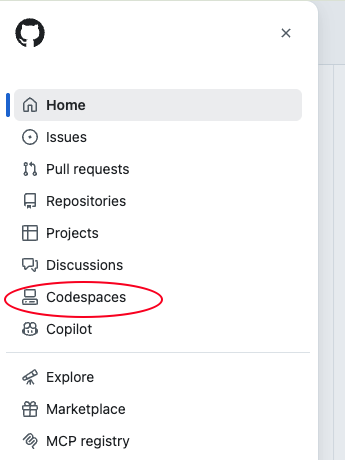
Option “Blank” Nach der Vorlage wird das System automatisch das Image ziehen und den Container starten.

Nachdem Sie den Abschluss des Ladevorgangs abgewartet haben, erscheint die Terminal-Konsole am unteren Rand der Benutzeroberfläche. Alle nachfolgenden Interaktionen werden hier durchgeführt.
2. die Installation der OpenClaw-Kernkomponenten
Führen Sie das offiziell bereitgestellte Ein-Klick-Installationsskript im Terminal aus. Das Skript erkennt automatisch die Systemarchitektur (x86_64/ARM), lädt die entsprechende Version der Binärdatei herunter und konfiguriert Umgebungsvariablen.
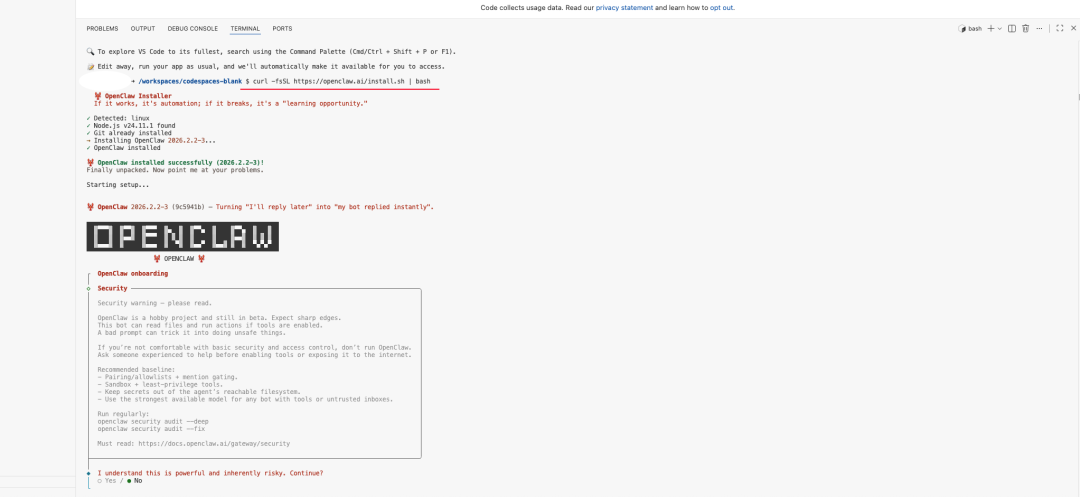
curl -fsSL https://openclaw.ai/install.sh | bash
Nachdem das Installationsskript ausgeführt wurde, tritt es automatisch in den Onboarding (Einführungsassistent) Prozess.
3. die Konfiguration der Initialisierung und die Auswahl des Modells
Es wird empfohlen, im Initialisierungsassistenten die Option “QuickStart” Modus.
Das System fordert Sie auf, den Standard-LLM-Anbieter (Large Language Model) zu konfigurieren. openClaw unterstützt OpenAI, Anthropic und viele andere große Anbieter.
- Empfehlungen zur ModellierungDie Demo verwendet Qwen (Tongyi Qianqian), das in der Regel eine bestimmte Anzahl kostenloser Anrufe anbietet (z.B. 2000 Token pro Tag) und zum Testen geeignet ist.
- AuthentifizierungsprozessCodespaces: Da Codespaces in einem Cloud-Container läuft, ist es nicht möglich, einen lokalen Browser direkt aufzurufen. Das Terminal generiert eine Authentifizierungs-URL, die Benutzer müssen den Link manuell in den lokalen Browser kopieren, um ihn zu öffnen; nach Abschluss der Anmeldeautorisierung kann OpenClaw den API-Schlüssel erhalten.
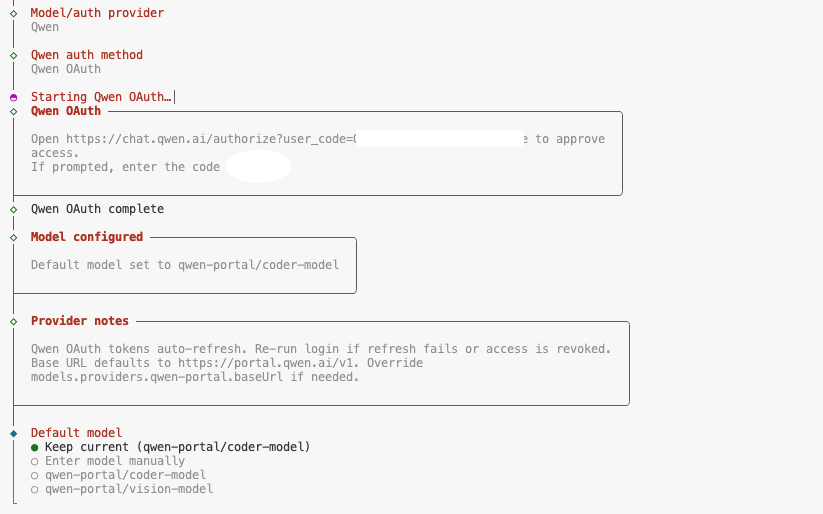
Behalten Sie einfach die Standardeinstellungen für spätere Konfigurationen bei (Eingabe bis zum Anschlag) und beziehen Sie sich auf die unten aufgeführten Optionen:
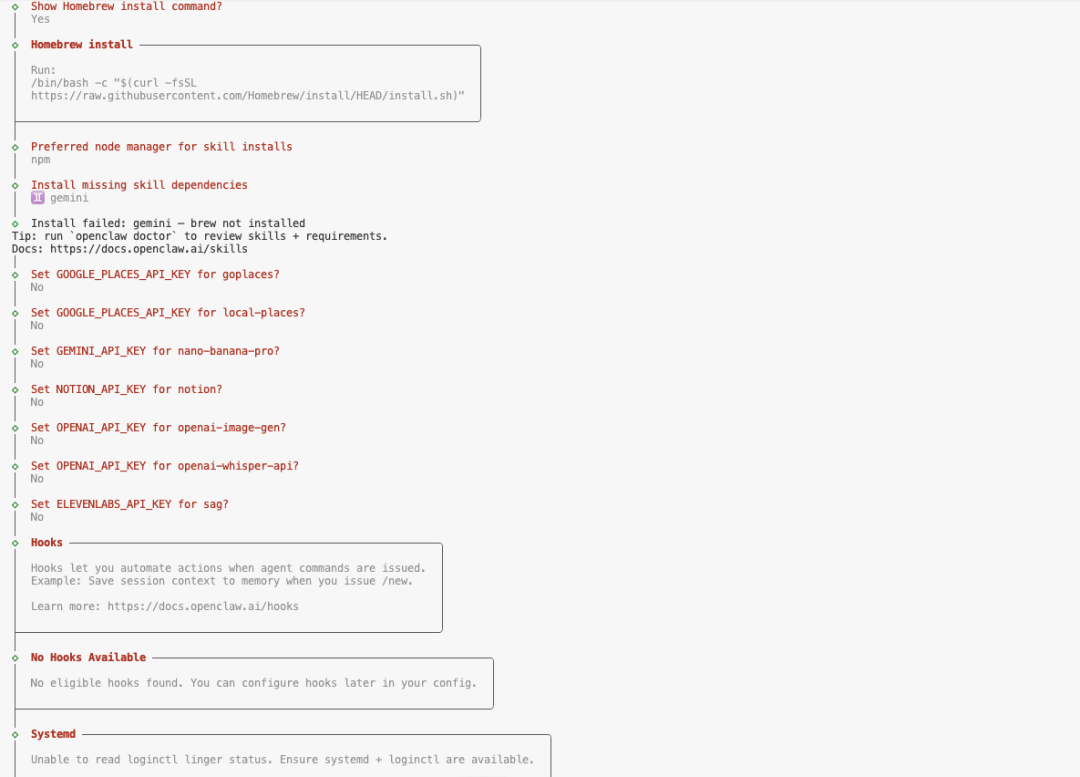
Wenn das Terminal Folgendes anzeigt Onboarding complete Beim Drücken von Ctrl + C Beenden Sie den aktuellen Prozess des Assistenten. Zu diesem Zeitpunkt ist OpenClaw installiert, aber der Dienst noch nicht gestartet.
4. die Verbesserung der Shell-Umgebung (fakultativ)
Für ein besseres Patching-Erlebnis auf der Kommandozeile empfiehlt es sich, Patching-Skripte auf der Grundlage der von Ihnen verwendeten Shell zu installieren:
# 如果使用 bash (Codespaces默认)
openclaw completion --install --shell bash
# 如果使用 zsh
openclaw completion --install --shell zsh
Phase 2: Einführung von Gateway und Service Guard
Codespaces selbst verfügt nicht über ein Tool zur Verwaltung von Hintergrunddämonen wie Systemd, so dass Sie OpenClaw Gateway manuell starten müssen.
1. das Gateway starten
Gateway ist das Gehirn von OpenClaw. Um Dienstunterbrechungen durch das Schließen von Terminal-Tabs zu vermeiden, empfiehlt es sich, die Funktion nohup wird im Hintergrund ausgeführt und die Protokolle werden in die Ausgabe umgeleitet.
# 后台启动命令,端口指定为18789
nohup openclaw gateway --port 18789 --verbose > ~/openclaw.log 2>&1 &
Wenn Sie es nicht gewohnt sind, im Hintergrund zu arbeiten, können Sie auch einfach den Befehl openclaw gateway --port 18789 --verbose, aber lassen Sie dieses Terminalfenster immer geöffnet und führen Sie die nachfolgenden Befehle in neuen Registerkarten aus.
2. die Validierung des Dienststatus
Führen Sie die folgenden Befehle aus, um zu überprüfen, ob das Gateway normal funktioniert und der Status der einzelnen Module in Ordnung ist:
# 查看网关基础状态
openclaw gateway status
# 深度检查所有组件状态
openclaw status --deep
Phase III: Integration der offenen Plattform Flying Book
Die neueste Version von OpenClaw hat einen eingebauten Flying Book-Adapter, so dass keine Plugins von Drittanbietern installiert werden müssen. Der nächste Schlüssel ist die Konfiguration der offenen Plattform von Flying Book.
1. selbst erstellte Unternehmensanwendungen erstellen
sich anmelden Flying Book Offene PlattformKlicken Sie auf “Anwendung erstellen” -> “Enterprise Build Your Own Application”。

Nach erfolgreicher Erstellung wird die “Gutscheine und grundlegende Informationen” Seite, um die folgenden wichtigen Anmeldeinformationen zu erhalten:
- App ID (
cli_...Anfang) - App Secret
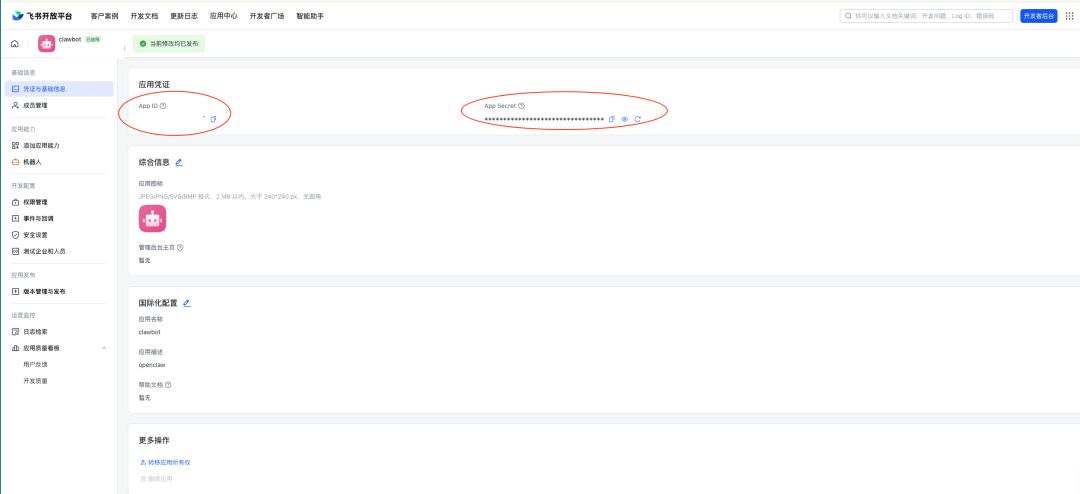
Gehen Sie zurück zum Codespaces-Terminal und konfigurieren Sie die Parameter des Flybook-Kanals von OpenClaw:
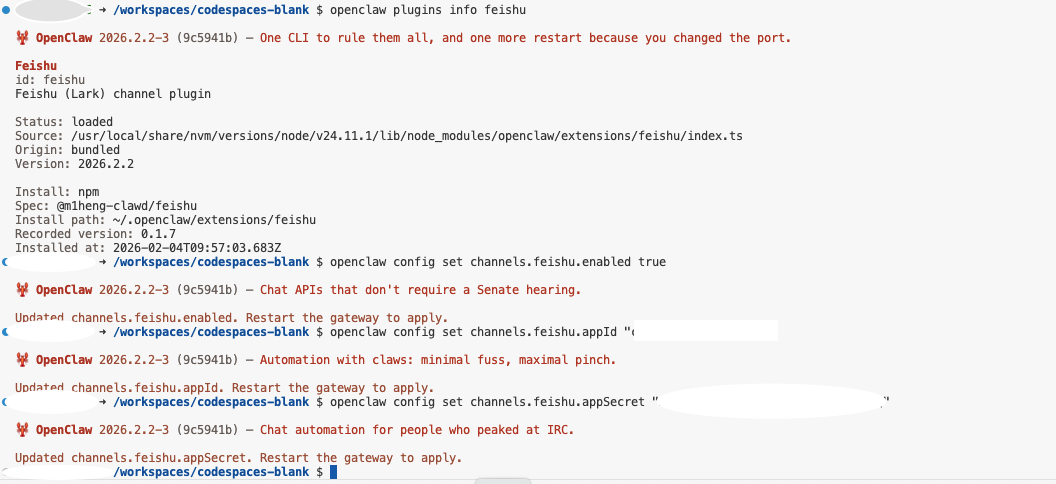
# 启用飞书通道
openclaw config set channels.feishu.enabled true
# 设置App ID (请替换为实际值)
openclaw config set channels.feishu.appId "cli_a1b2c3d4e5"
# 设置App Secret (请替换为实际值)
openclaw config set channels.feishu.appSecret "your_app_secret_here"
2. erlaubnisse
Auf der offenen Plattform von Flying Book “Entwicklungskonfiguration” -> “Rechteverwaltung” Suchen Sie unter , und aktivieren Sie die folgenden Berechtigungen, um sicherzustellen, dass der Bot Nachrichten lesen und schreiben kann:
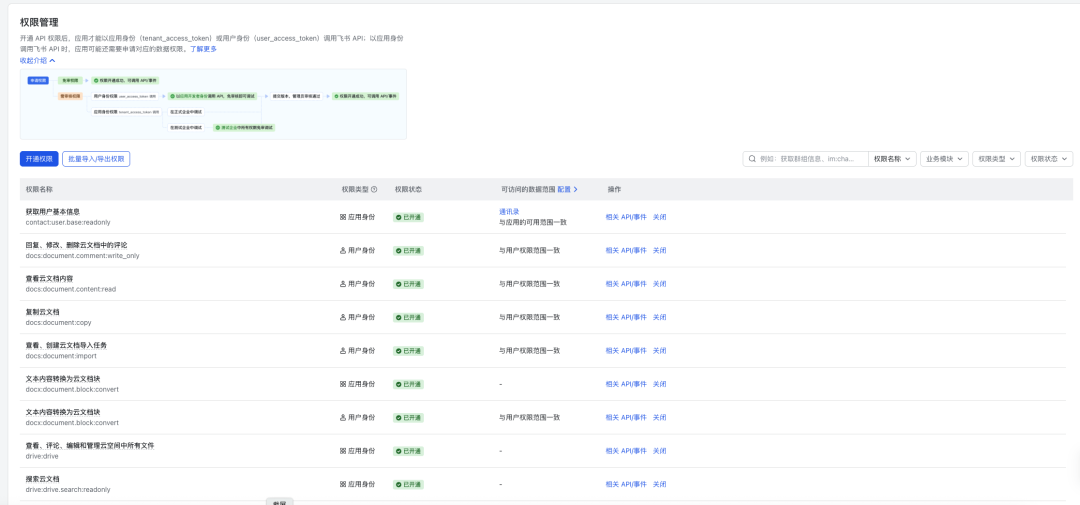
im:message(Einzelchat, Gruppennachrichten abrufen und senden)im:message.p2p_msg:readonly(Liest einzelne Chat-Nachrichten, die der Benutzer an den Bot geschickt hat)im:message.group_at_msg:readonly(Liest Nachrichten von @bots in Gruppenchats)im:message:send_as_bot(Nachricht als Bewerbung versenden)im:resource(Abrufen und Hochladen von Bildern, Dateiressourcen)
zur Kenntnis nehmenSobald Sie die Erlaubnis geöffnet haben, müssen Sie auf den oberen Teil der Seite klicken “Version erstellen” 并 “Freigabe”.”wird die Berechtigungsänderung nicht wirksam.
3. ereignisbezogene Abonnements
Dies ist ein entscheidender Schritt auf dem Weg zur öffentlichkeitsfreien IP-Konnektivität.
在 “Ereignisse und Rückrufe” Seite:
- Auswahl der Konfigurationsmethode:Lange Verbindungen (WebSocket). Auf diese Weise stellt der Agent aktiv eine Verbindung zum Flying Book Server her, ohne eine Firewall durchdringen zu müssen.
- Fügen Sie einen Ereignislistener hinzu, um die folgenden Ereignisse zu abonnieren:
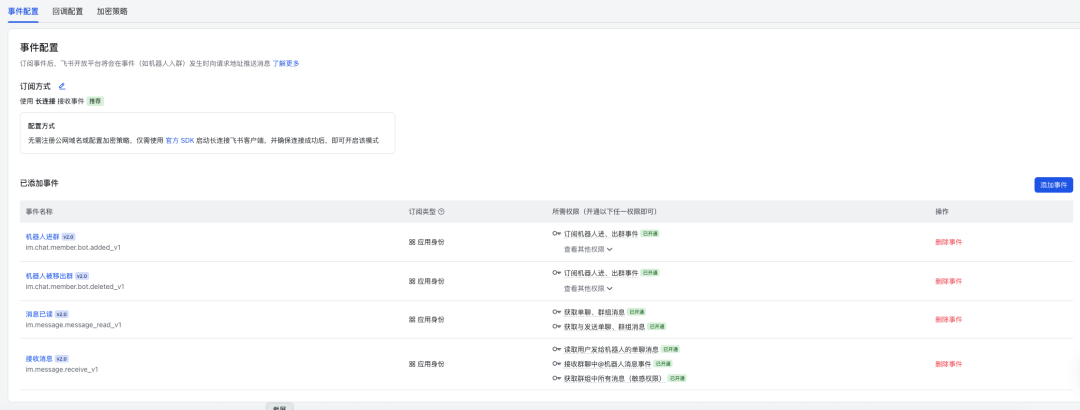
im.message.receive_v1(Empfang von Nachrichten v1)im.message.message_read_v1(Benachrichtigung über das Lesen der Nachricht)im.chat.member.bot.added_v1(Roboter in Gruppenmeldung)im.chat.member.bot.deleted_v1(Bot aus der Gruppenmeldung entfernt)
Sobald die Konfiguration abgeschlossen ist, gehen Sie auf die Seite “Versionierung und Freigaben” Seite, um die neueste Version der Anwendung zu veröffentlichen.

Phase IV: Sicherheitspaarung und Feldversuche
Um zu verhindern, dass unberechtigte Benutzer die Ressourcen des Agenten missbrauchen, führt OpenClaw die Paarung Mechanismen.
1. das Auslösen der Kopplungsanfrage
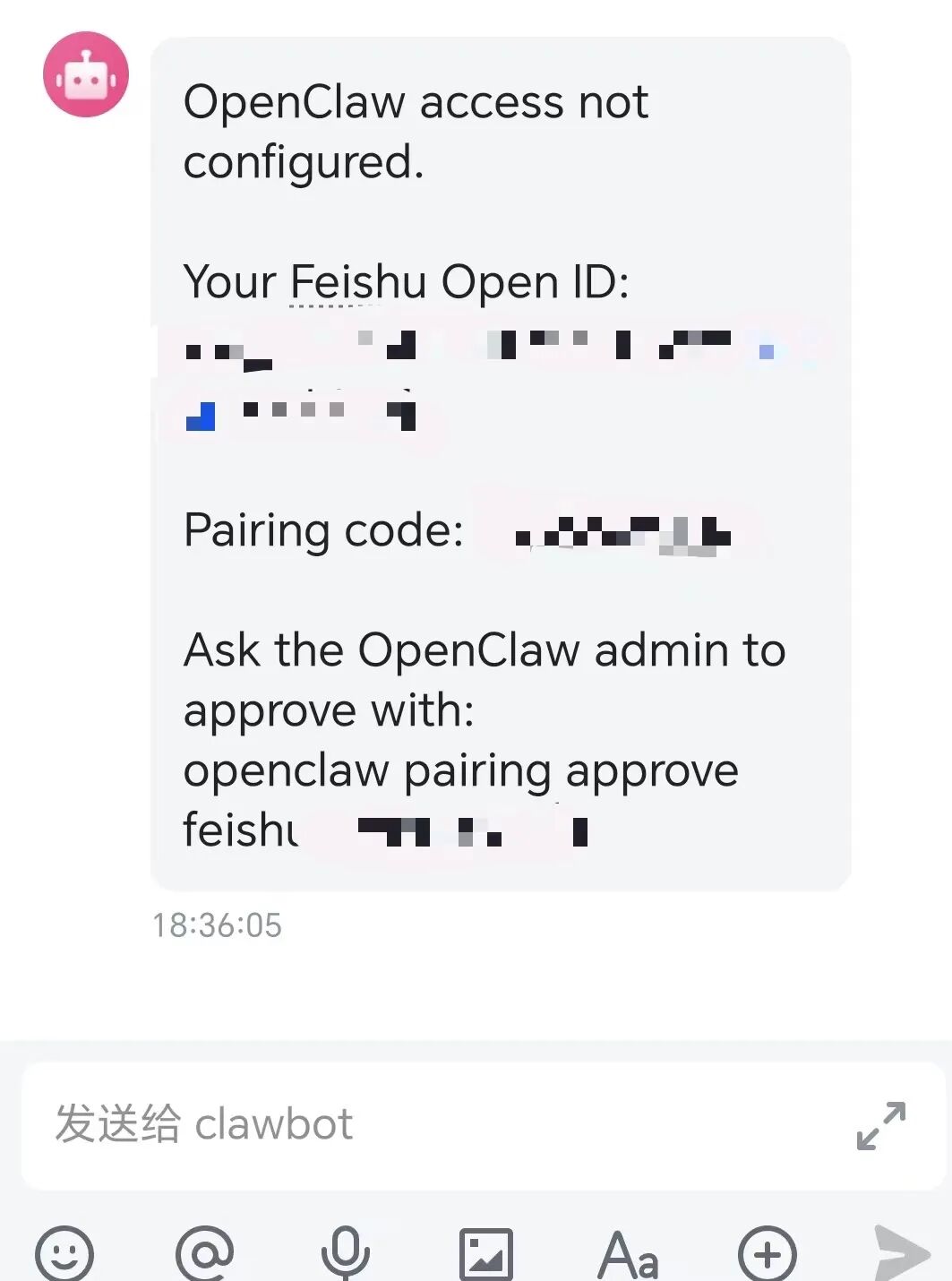
Suchen Sie den Bot, den Sie gerade im Flybook-Client erstellt haben, und senden Sie ihm eine beliebige Nachricht (z. B. “Hallo”).
Anstatt auf den Inhalt zu antworten, erhält der Bot eine Systemmeldung (oder wird im Protokoll angezeigt), in der er darüber informiert wird, dass er sich derzeit im Kopplungsmodus befindet und einen Verifizierungscode für die Kopplung angibt.
2. die Genehmigung von Spielen
Zurück im Codespaces-Terminal verwenden Sie den folgenden Befehl, um die Verbindungsanfrage für diesen Benutzer zu genehmigen (unter der Annahme eines Authentifizierungscodes von ABCD1234):
openclaw pairing approve feishu ABCD1234
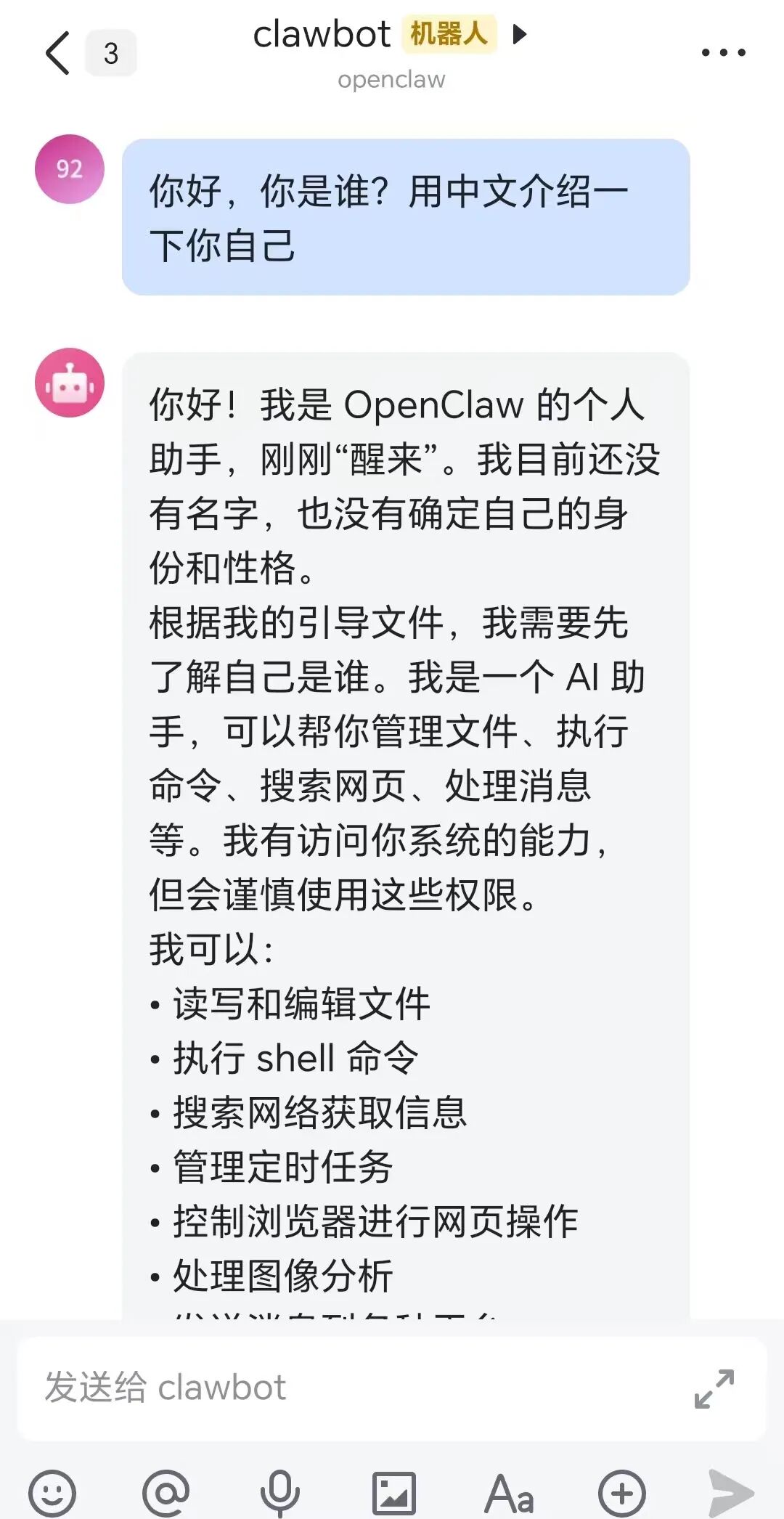
Sobald die Genehmigung abgeschlossen ist, wird OpenClaw die soeben gesendete Nachricht sofort bearbeiten und beantworten.
3. eine Whitelist einrichten (empfohlen für Produktionsumgebungen)
Häufiges Pairing ist unpraktisch, wenn es innerhalb der Organisation über einen längeren Zeitraum verwendet werden muss. Dies kann durch die Einrichtung einer Whitelisting-Richtlinie erreicht werden, die es Benutzern mit bestimmten Open IDs erlaubt, direkt zu interagieren.
# 将策略改为白名单模式
openclaw config set channels.feishu.dmPolicy "allowlist"
# 添加允许的用户OpenID (JSON格式数组)
openclaw config set channels.feishu.allowFrom '["ou_xxxxxxxxxxxx"]'
Hinweis: Nach der Änderung der Konfiguration wird empfohlen, den Gateway-Prozess neu zu starten, um sicherzustellen, dass die Änderungen wirksam werden.
Zusammenfassungen
Durch die oben genannten Schritte haben die Entwickler erfolgreich einen vollständig interaktiven OpenClaw-Agenten in der Null-Kosten-Umgebung von GitHub Codespaces erstellt, der die Vorteile der containerisierten Technologie und der umgekehrten Konnektivität von WebSocket nutzt, um komplexe Probleme der Netzwerkdurchdringung perfekt zu umgehen. Obwohl sich Codespaces als Validierungsplattform für MVP (Minimum Viable Product) eignet, können Sie es nach der Beherrschung dieses Prozesses problemlos auf jede Docker-fähige Langzeit-Laufzeitumgebung (z. B. EC2, QunHui NAS oder einen lokalen Raspberry Pi) migrieren, um KI-Orchestratoren formell den Weg zum Fortschritt zu öffnen.