

ChatGPT Folders ist ein Browser-Add-on, das ChatGPT-Benutzern ein Ordnersystem zur Verfügung stellt, um die wachsende Anzahl von Chats zu verwalten. Wenn die Anzahl der Unterhaltungen, die ein Benutzer mit ChatGPT führt, groß wird, kann es schwierig werden, einen bestimmten Verlauf zu finden. Dieses Tool löst dieses Problem, indem es den Benutzern erlaubt, Ordner und Unterordner zu erstellen, als ob sie Dateien auf einem Computer verwalten würden, und jede Unterhaltung per Drag & Drop in diese Ordner zu ziehen, um sie zu sortieren. Die Benutzer können auch verschiedene Farben für die Ordner festlegen, um die Kategorisierung intuitiver zu gestalten. Alle Daten werden auf dem eigenen Computer gespeichert und nicht ins Internet hochgeladen, so dass Datenschutz und Sicherheit gewährleistet sind. Das Plugin unterstützt Chrome- und Firefox-Browser und richtet sich vor allem an Vielnutzer wie Inhaltsersteller, Programmierer, Forscher und andere, die viel mit ChatGPT arbeiten müssen.
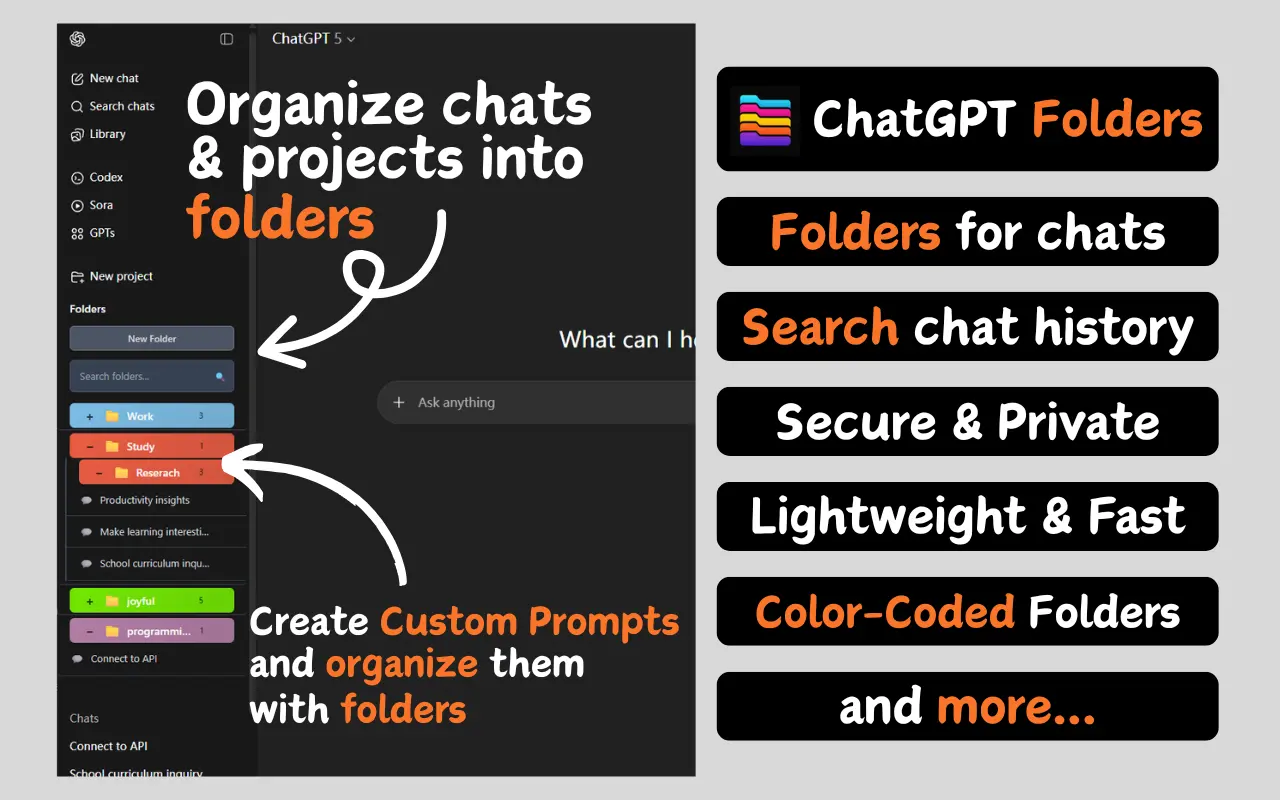
Funktionsliste
- Unbegrenzte Anzahl von hierarchischen OrdnernEine unbegrenzte Anzahl von Ordnern und Unterordnern kann je nach Bedarf für eine granulare Verwaltung erstellt werden.
- Drag-and-Drop-VerfahrenBenutzer können die Chatprotokolle direkt mit der Maus in den angegebenen Ordner ziehen und ablegen, was einfach und intuitiv zu bedienen ist.
- FarbkodierungAuffällige Farben können für verschiedene Ordner eingestellt werden, um sie schnell zu identifizieren und zu finden.
- Schnelle SucheIntegrierte, leistungsstarke Suchfunktion: Sie können in allen Chats anhand von Schlüsselwörtern wie Titel und Inhalt schnell finden, was Sie brauchen.
- Lokale Speicherung von DatenAlle Ordner und sortierten Daten werden nur im eigenen Browser des Nutzers gespeichert, so dass der Inhalt des Dialogs sicher und privat ist.
- Lesezeichen und AblageWichtige Dialoge können für den schnellen Zugriff mit Lesezeichen versehen werden. Für selten genutzte Ordner können Sie sie archivieren, um die Hauptschnittstelle aufgeräumt zu halten.
- Ein-Klick-InstallationAls Browser-Plugin ist der Installationsprozess sehr einfach, es ist keine komplexe Konfiguration erforderlich, und Sie können es nach der Installation in der ChatGPT-Schnittstelle verwenden.
- Cross-Browser-UnterstützungEs unterstützt die beiden wichtigsten Browser, Chrome und Firefox, zur gleichen Zeit.
Hilfe verwenden
Die Hauptfunktion von ChatGPT Folders als Browser-Plugin ist die Integration in die offizielle Weboberfläche von ChatGPT, die es den Benutzern ermöglicht, Unterhaltungen einfach zu organisieren und zu kategorisieren. Es wurde mit dem Ziel entwickelt, die Verwaltung von Chats so einfach wie die Verwaltung von Computerdateien zu machen.
Einbauverfahren
Der Installationsprozess für dieses Plugin ist sehr einfach, fügen Sie es einfach zu Ihrem Browser hinzu.
- Besuchen Sie die offizielle Website oder den App-Shop:
- direkter Zugang
https://chatgptfolders.com/Websites hat die Homepage in der Regel eine auffällige Schaltfläche "Zu Chrome hinzufügen" oder "Zum Browser hinzufügen". - Sie können auch direkt im Chrome Online App Store oder Firefox Add-ons Store nach "ChatGPT Folders" suchen.
- direkter Zugang
- Zum Browser hinzufügen:
- Klicken Sie auf der Plugin-Seite auf die Schaltfläche "Zu Chrome hinzufügen" (oder Firefox).
- In Ihrem Browser erscheint ein Bestätigungsfenster, in dem Sie gefragt werden, ob Sie mit den für das Plug-in erforderlichen Berechtigungen einverstanden sind. Klicken Sie auf "Erweiterung hinzufügen", um die Installation abzuschließen.
- anfangen zu benutzen:
- Nach erfolgreicher Installation öffnen oder aktualisieren Sie die ChatGPT-Webseite (
chat.openai.com)。 - Sie werden feststellen, dass in der linken Seitenleiste der ChatGPT-Benutzeroberfläche oberhalb der Chatprotokollliste ein neuer Bildschirm für die Ordnerverwaltung erschienen ist, was bedeutet, dass das Plugin erfolgreich aktiviert wurde.
- Nach erfolgreicher Installation öffnen oder aktualisieren Sie die ChatGPT-Webseite (
Kernfunktionen Betriebsanleitung
1. das Erstellen von Ordnern und Unterordnern
Die Erstellung von Ordnern ist der erste Schritt, um Ihre Organisation in Gang zu bringen.
- Erstellen eines PrivatordnersIm Bereich Plugins in der linken Seitenleiste von ChatGPT finden Sie eine Schaltfläche "Neuer Ordner" und klicken darauf.
- Benennung und EinstellungSie werden aufgefordert, einen Namen für den Ordner einzugeben, z. B. "Arbeitsprojekte" oder "Studiennotizen". Gleichzeitig können Sie einen Farbcode für den Ordner wählen, um ihn visuell besser unterscheiden zu können.
- Erstellen von UnterordnernWenn Sie detailliertere Kategorien innerhalb eines Ordners erstellen möchten, können Sie mit der rechten Maustaste auf den Ordner klicken (oder über das vom Plugin bereitgestellte Menü), "Neuer Unterordner" wählen und ihn auf dieselbe Weise benennen. Diese Funktion ist sehr nützlich, um komplexe Projekte zu organisieren.
2. die Verwaltung von Chat-Protokollen
Legen Sie bestehende oder neue Chats in dem von Ihnen erstellten Ordner ab.
- Ablage per Drag-and-DropDer einfachste Weg, dies zu tun, ist, einen Chat mit der linken Maustaste gedrückt zu halten und ihn direkt auf den Zielordner zu ziehen und die Maus loszulassen.
- ChargenverwaltungDas Plugin unterstützt den Batch-Betrieb, Sie können mehrere Chats auswählen und sie gleichzeitig in denselben Ordner ziehen, was die Effizienz der Organisation erheblich verbessert.
3. suchen und finden
Wenn sich eine große Anzahl von Chats angesammelt hat, ist es wichtig, die benötigten Informationen schnell zu finden.
- globale SucheDas Plugin bietet ein Suchfeld, in das Sie Schlüsselwörter eingeben können. Es durchsucht sowohl den Titel als auch die Details aller Chats, um relevante Unterhaltungen schnell zu finden.
- Nach Ordner filternSie können Ihre Suche auch eingrenzen, indem Sie zuerst auf einen Ordner klicken und nur diesen anzeigen und durchsuchen.
4. erweiterte Funktionen
- Umbenennen und löschenGenau wie bei der Verwaltung von Computerdateien können Sie jederzeit mit der rechten Maustaste auf einen Ordner oder ein Chatprotokoll klicken und "Umbenennen" oder "Löschen" wählen, um Anpassungen vorzunehmen. Bitte beachten Sie, dass das Entfernen eines Chatprotokolls aus einem Ordner im Plugin es nicht vollständig aus ChatGPT löscht.
- Datenexport und -importEinige Versionen des Plugins unterstützen den Export Ihrer Ordnerstruktur als Dateisicherung, so dass Sie Ihre Kategorieeinstellungen nach einem Computerwechsel oder einer Neuinstallation Ihres Browsers schnell wiederherstellen können.
Der gesamte Prozess der Nutzung von ChatGPT erfordert kein Erlernen komplexer Befehle und wird vollständig über eine grafische Oberfläche gesteuert, was die Verwaltung von ChatGPT-Gesprächen einfach und übersichtlich macht.
Anwendungsszenario
- Projektleitung
Benutzer, die an mehreren Projekten gleichzeitig arbeiten müssen, wie Softwareentwickler oder Marketingfachleute, können für jedes Projekt einen eigenen Ordner erstellen. Entwickler können zum Beispiel Ordner für "Front-End-Code-Optimierung" und "Back-End-API-Debugging" erstellen; Marketingfachleute können Ordner für "Social Media Copywriting" erstellen, Vermarkter können Ordner wie "Social Media Copywriting", "Kampagnenplanung" usw. erstellen, in denen alle relevanten KI-Konversationen und generierten Inhalte leicht überprüft und gefunden werden können. - Studium und Forschung
Studierende und Forscher haben mit ChatGPT eine Menge Fragen und Antworten, wenn sie etwas Neues lernen oder zu einem Thema forschen. Sie können Ordner nach verschiedenen Disziplinen oder Forschungsrichtungen anlegen, wie z.B. "Quantenphysik-Notizen", "Materialien zum maschinellen Lernen", "Materialien zu historischen Arbeiten", etc. Auf diese Weise sind alle relevanten Wissenspunkte und Referenzen für spätere Berichte oder Arbeiten übersichtlich organisiert. - Erstellung von Inhalten
Autoren, Blogger und andere Autoren von Inhalten können dieses Tool nutzen, um ihre kreativen Inspirationen und Materialien zu verwalten. Sie können Ordner wie "Romanentwurf", "Blogpost-Entwürfe", "Videoskripte" usw. erstellen, um verschiedene Phasen und Arten von kreativen Inhalten zu trennen und den gesamten kreativen Prozess übersichtlicher zu gestalten. Sie können Ordner für "Romanentwürfe", "Blogpost-Entwürfe", "Videoskripte" usw. erstellen. - Persönlicher täglicher Gebrauch
Für normale Benutzer kann es auch dazu verwendet werden, verschiedene Zwecke des Dialogs zu unterscheiden. Sie können zum Beispiel persönliche Ordner wie "Reiseplan", "Rezeptsammlung", "Gesundheitskonsultation" usw. anlegen, damit sich arbeitsbezogene und lebensbezogene KI-Datensätze nicht gegenseitig behindern und leichter zu finden sind. Auch die Suche ist bequemer.
QA
- Ist dieses Plugin kostenlos?
ChatGPT Folders bietet eine kostenlose Basisversion, die Kernfunktionen wie die Erstellung von Ordnern, Farbmarkierungen und mehr enthält. Für Benutzer mit höheren Anforderungen kann eine Premium-Version verfügbar sein, die ein kostenpflichtiges Upgrade erfordert. - Ist es sicher, dieses Plugin zu verwenden? Werden meine Chatdaten hochgeladen?
Das Plugin ist sicher. Gemäß den offiziellen Anweisungen werden alle Daten der Ordnerorganisation auf dem eigenen Computer des Benutzers (lokaler Browser) gespeichert und der Plugin-Entwickler greift nicht auf den Inhalt der ChatGPT-Konversationen des Benutzers zu, sammelt ihn nicht und lädt ihn nicht hoch, was die Privatsphäre und Sicherheit des Benutzers garantiert. - Welche Browser werden unterstützt?
Derzeit werden zwei wichtige Browser unterstützt: Google Chrome und Mozilla Firefox. - Wie unterscheidet sie sich von der offiziellen ChatGPT-Kategorisierungsfunktion?
ChatGPT Folders bietet in der Regel leistungsfähigere Organisationsfunktionen wie unbegrenzte Ebenen von Unterordnern, intuitivere Farbmarkierung, Stapelverwaltung und leistungsfähigere Suchfilter als ChatGPT als nativer Organizer bietet, und bietet eine professionelle Verwaltungserfahrung für Vielnutzer.