OpenClaw (旧称 Moltbot/ClawdBot)は、最近開発者コミュニティで注目を集めています。主要な “ローカルファースト”(Local-First)オープンソースエージェントフレームワークとして、その優れた自律実行能力とプラグインの拡張性により、大きなモデルと実際のビジネスフローをつなぐ強力な接着剤となっています。
試してみたいという多くの開発者にとって、ローカルデバイスに直接インストールするのは環境汚染や複雑な権限管理などの問題があり、クラウドサーバーを購入するのは追加費用がかかる。この記事では完全無料、安全、パブリックIP不要!デプロイ計画:GitHub Codespacesを使って一時的なサンドボックスを構築し、Flying Book(Lark)の長い接続モデルを組み合わせて、15分で独自のAIインテリジェンス・セットを実行する。

コア・コンセプトの分析
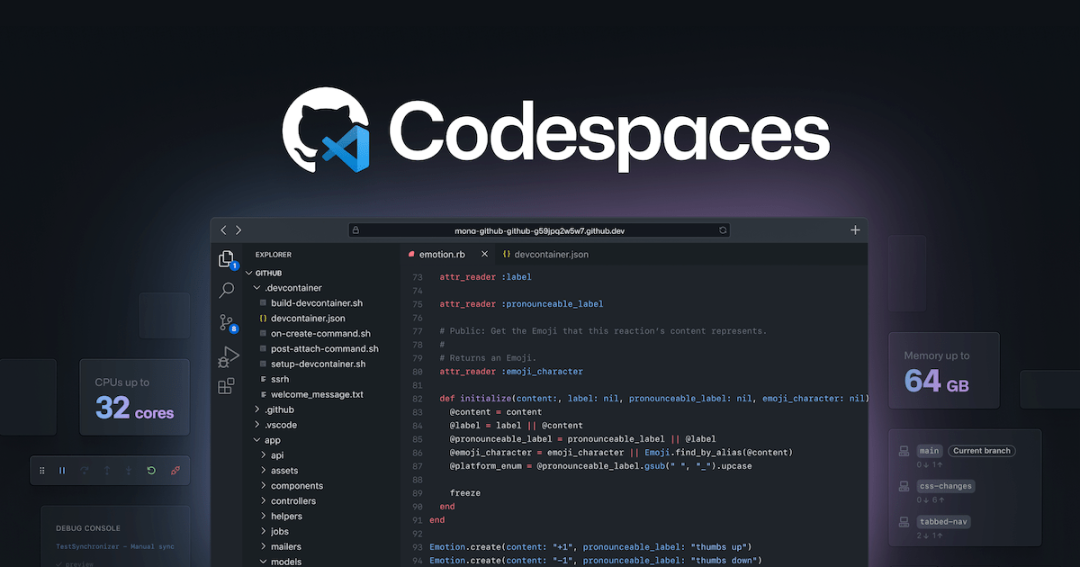
GitHub Codespaces: クラウド上の標準化された開発マシン
GitHub Codespacesは、Dockerコンテナ技術をベースとしたクラウドベースの開発環境です。Linux(Ubuntu)、VS Code Server、一般的なランタイムがプリインストールされた標準コンテナを開発者に提供する。
- ゆうせいローカル環境を設定する必要がなく、ブラウザはすぐに使用できます。環境は隔離されており、ローカルシステムを汚染することはありません。
- 性格描写無料ユーザーには月60時間の無料クレジット(テストに十分な時間)があります。なお、Codespacesにはその場限り本番環境でのホスティングよりも開発やデバッグに適しており、アイドル時間が約30分(デフォルト)から4時間になると自動的にスリープする。
OpenClaw Gateway: インテリジェンスのコントロールハブ
OpenClaw は Gateway-Node アーキテクチャを採用しており、Gateway が制御プレーンとしてセッション、認証、チャンネル、タスクの分配を管理します。このデプロイメントでは、ゲートウェイは Codespaces コンテナ内で実行され、WebSocket プロトコルを介して Flying Book サーバーとの長い接続を積極的に確立します。したがって、従来の WebHook モデルがパブリックネットワーク上の固定 IP に依存していたのを避けることができます。
予備
始める前に、以下のリストがあることを確認してください:
- GitHubアカウントコードスペースのインスタンスを作成するために使用します。
- フライングブック/ラルクアカウント: 企業独自のアプリケーション(Custom App)を作成する権限を持っています。
- 基本的な端末操作能力Linuxシェルコマンドを理解し、実行できる。
フェーズ1:クラウド・ランタイム環境の構築
1.コード空間インスタンスの作成
GitHub Codespacesのホームページにアクセスして “New codespace” または “Blank” テンプレートを使って、まっさらなLinux環境を初期化する。
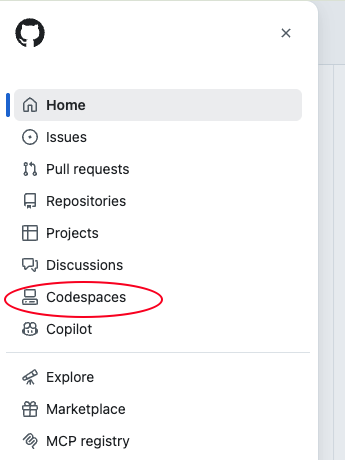
オプション “Blank” テンプレートの後、システムは自動的にイメージを取り込み、コンテナを起動する。

ロードが完了するのを待つと、インターフェースの下部にターミナル・コンソールが表示される。その後の操作はすべてここで行います。
2.OpenClawコアコンポーネントのインストール
ターミナルで公式に提供されているワンクリックインストールスクリプトを実行します。スクリプトは自動的にシステムアーキテクチャ(x86_64/ARM)を検出し、対応するバージョンのバイナリをダウンロードし、環境変数を設定します。
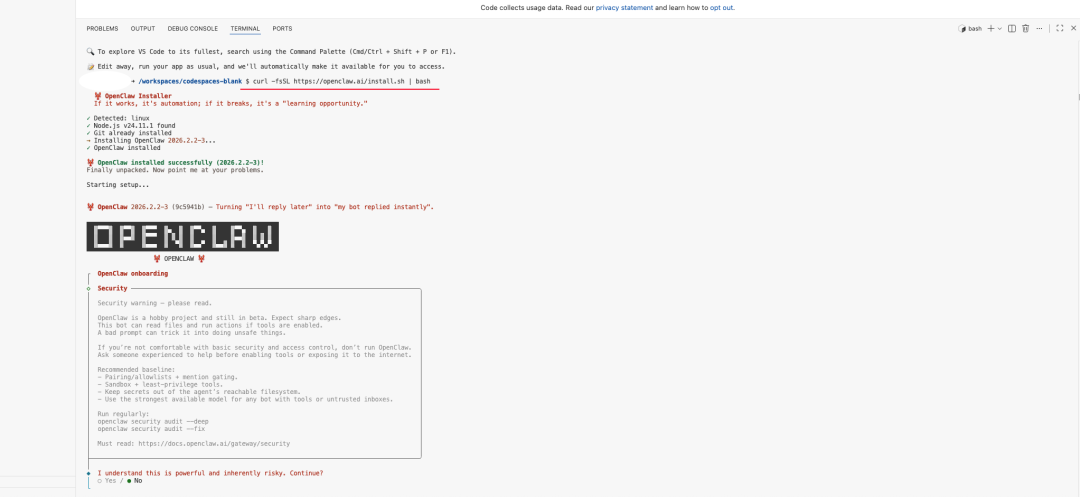
curl -fsSL https://openclaw.ai/install.sh | bash
インストール・スクリプトが実行されると、自動的に オンボーディング(初期設定ウィザード) プロセス
3.初期設定とモデルの選択
初期化ウィザードでは、以下を選択することをお勧めします。 “QuickStart” モードだ。
openClawは、OpenAI、Anthropic、その他多くの主要ベンダーをサポートしています。
- モデリングに関する推奨事項このデモではQwen(通訊)を使用しています。Qwenは通常、一定量の無料通話(例:1日あたり2000トークン)を提供しており、テストに適しています。
- 認証プロセスCodespaces はクラウドコンテナで実行されるため、ローカルブラウザを直接呼び出すことはできません。ターミナルは認証 URL を生成し、ユーザーはそのリンクを手動でローカルブラウザにコピーして開く必要があります。
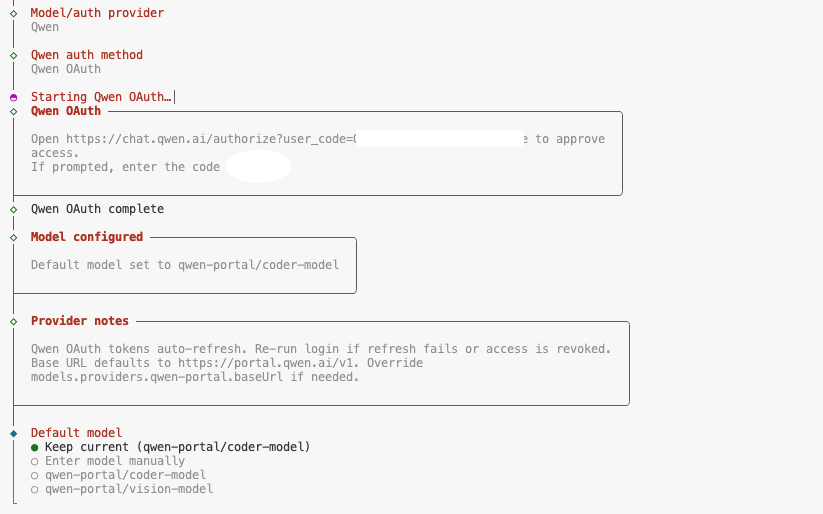
それ以降の設定はデフォルトのままにしておき(enter all way)、以下のオプションを参照してください:
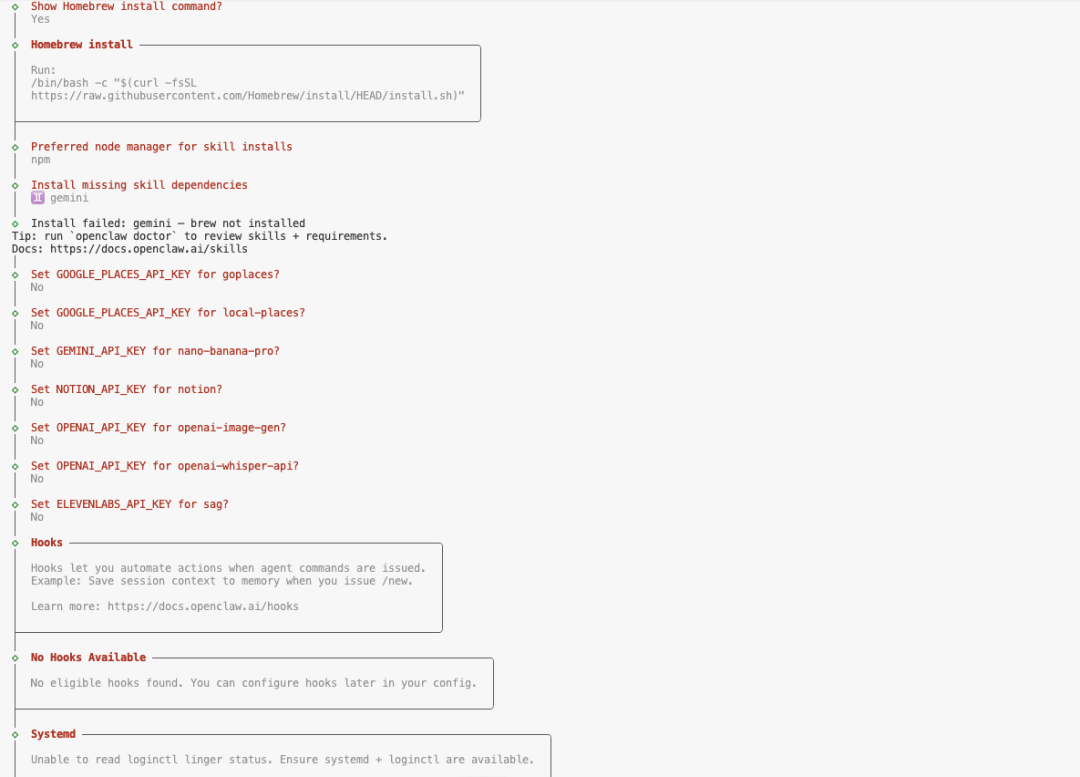
端末に Onboarding complete を押すと Ctrl + C 現在のウィザードプロセスを終了します。この時点で OpenClaw はインストールされましたが、サービスはまだ開始されていません。
4.シェル環境の改善(オプション)
コマンドラインでのパッチ適用をより快適にするには、現在使用しているシェルに基づいたパッチ適用スクリプトをインストールすることをお勧めします:
# 如果使用 bash (Codespaces默认)
openclaw completion --install --shell bash
# 如果使用 zsh
openclaw completion --install --shell zsh
フェーズ2:ゲートウェイとサービス・ガードの立ち上げ
Codespaces 自体には Systemd のようなバックグラウンド・デーモン管理ツールがないので、OpenClaw Gateway を手動で起動する必要があります。
1.ゲートウェイを起動する
ゲートウェイは OpenClaw の頭脳です。ターミナルタブを閉じることによるサービスの中断を避けるために nohup コマンドはバックグラウンドで実行し、ログを出力にリダイレクトする。
# 后台启动命令,端口指定为18789
nohup openclaw gateway --port 18789 --verbose > ~/openclaw.log 2>&1 &
バックグラウンドでの実行に慣れていない場合は、単に openclaw gateway --port 18789 --verboseしかし、ターミナル・ウィンドウは常に開いておき、それ以降のコマンドは新しいタブで実行する。
2.サービス・ステータスの検証
以下のコマンドを実行し、ゲートウェイが正常に機能し、各モジュールのステータスが健全であることを確認する:
# 查看网关基础状态
openclaw gateway status
# 深度检查所有组件状态
openclaw status --deep
第三段階:フライング・ブック・オープン・プラットフォームの統合
OpenClawの最新バージョンにはフライングブックアダプターが内蔵されているので、サードパーティのプラグインをインストールする必要はない。次の鍵は、Flybookオープンプラットフォームの設定です。
1.企業向け自作アプリケーションの作成
サインイン フライング・ブック・オープン・プラットフォームクリック “「アプリケーションの作成” -> “「エンタープライズ・ビルド・ユア・オウン・アプリケーション”。

作成に成功すると “「バウチャーと基本情報” ページにアクセスし、以下のキー情報を取得する:
- App ID (
cli_...開始) - App Secret
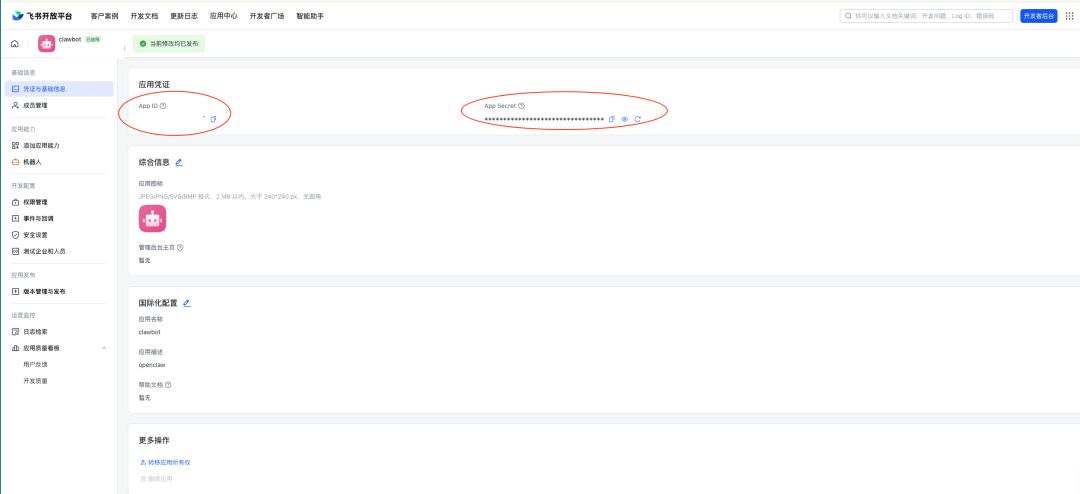
Codespaces のターミナルに戻って、OpenClaw のフライブックチャンネルのパラメータを設定します:
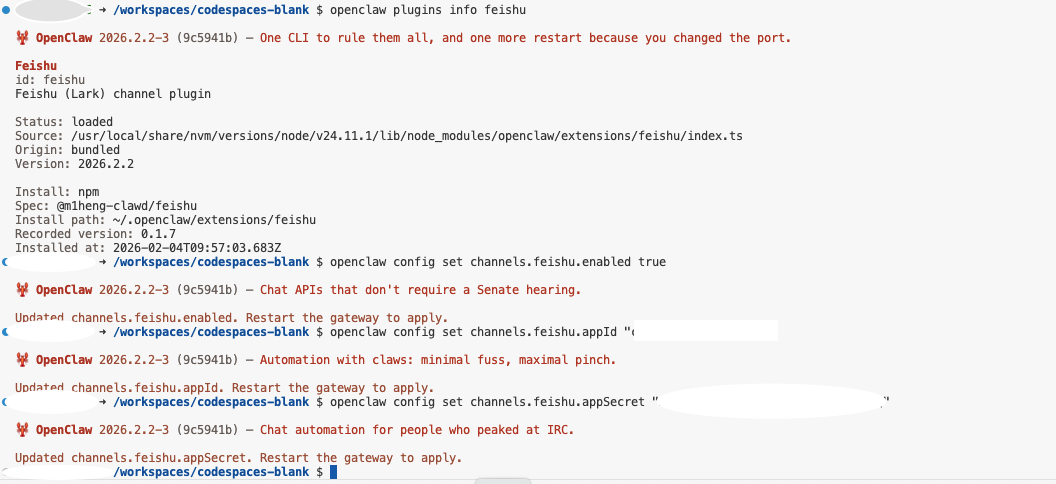
# 启用飞书通道
openclaw config set channels.feishu.enabled true
# 设置App ID (请替换为实际值)
openclaw config set channels.feishu.appId "cli_a1b2c3d4e5"
# 设置App Secret (请替换为实际值)
openclaw config set channels.feishu.appSecret "your_app_secret_here"
2.パーミッション
フライング・ブックのオープン・プラットフォームで “「開発コンフィギュレーション” -> “「ライツ・マネジメント” で、ボットがメッセージを読み書きできるように、以下のパーミッションを検索して有効にする:
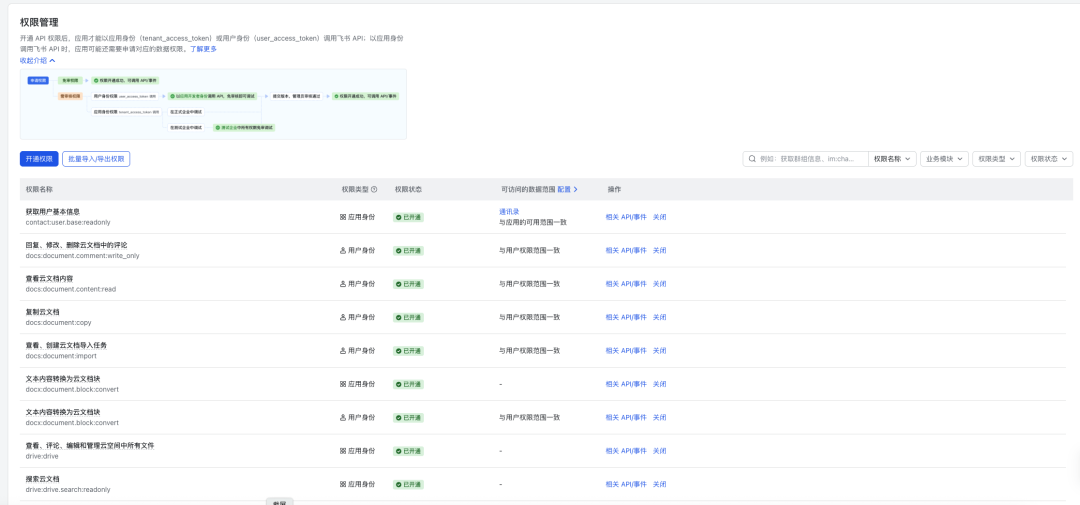
im:message(シングルチャット、グループメッセージの取得と送信)im:message.p2p_msg:readonly(ユーザーからボットに送られたチャットメッセージを読む)im:message.group_at_msg:readonly(グループチャットで@ボットからのメッセージを読む)im:message:send_as_bot(アプリケーションとしてメッセージを送信する)im:resource(画像、ファイルリソースの取得とアップロード)
銘記する許可を開いたら、ページの一番上をクリックしてください。 “バージョンを作成” 并 “リリース”この場合、パーミッションの変更は有効になりません。
3.イベント購読
これは、パブリックフリーのIP接続を実現するための重要なステップである。
在 “「イベントとコールバック” ページ:
- 設定方法の選択:長いコネクション(WebSocket).こうすることで、エージェントはファイアウォールに侵入することなく、積極的にフライングブックサーバーへの接続を確立します。
- 以下のイベントをサブスクライブするイベント・リスナーを追加する:
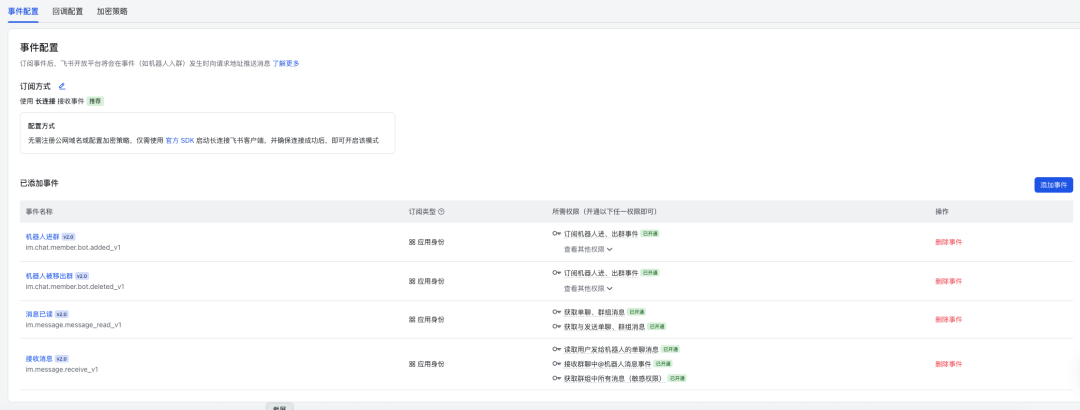
im.message.receive_v1(メッセージの受信 v1)im.message.message_read_v1(メッセージ既読通知)im.chat.member.bot.added_v1(グループ通知のロボット)im.chat.member.bot.deleted_v1(グループ通知からボットを削除)
設定が完了したら “「バージョニングとリリース” ページでアプリケーションの最新バージョンをリリースする。

フェーズ4:セキュリティ・ペアリングとフィールドテスト
権限のないユーザによるエージェントリソースの悪用を防ぐため、OpenClaw は ペアリング メカニズム
1.ペアリング要求のトリガー
Flybookクライアントで先ほど作成したボットを見つけ、任意のメッセージ(「Hello」など)を送信します。
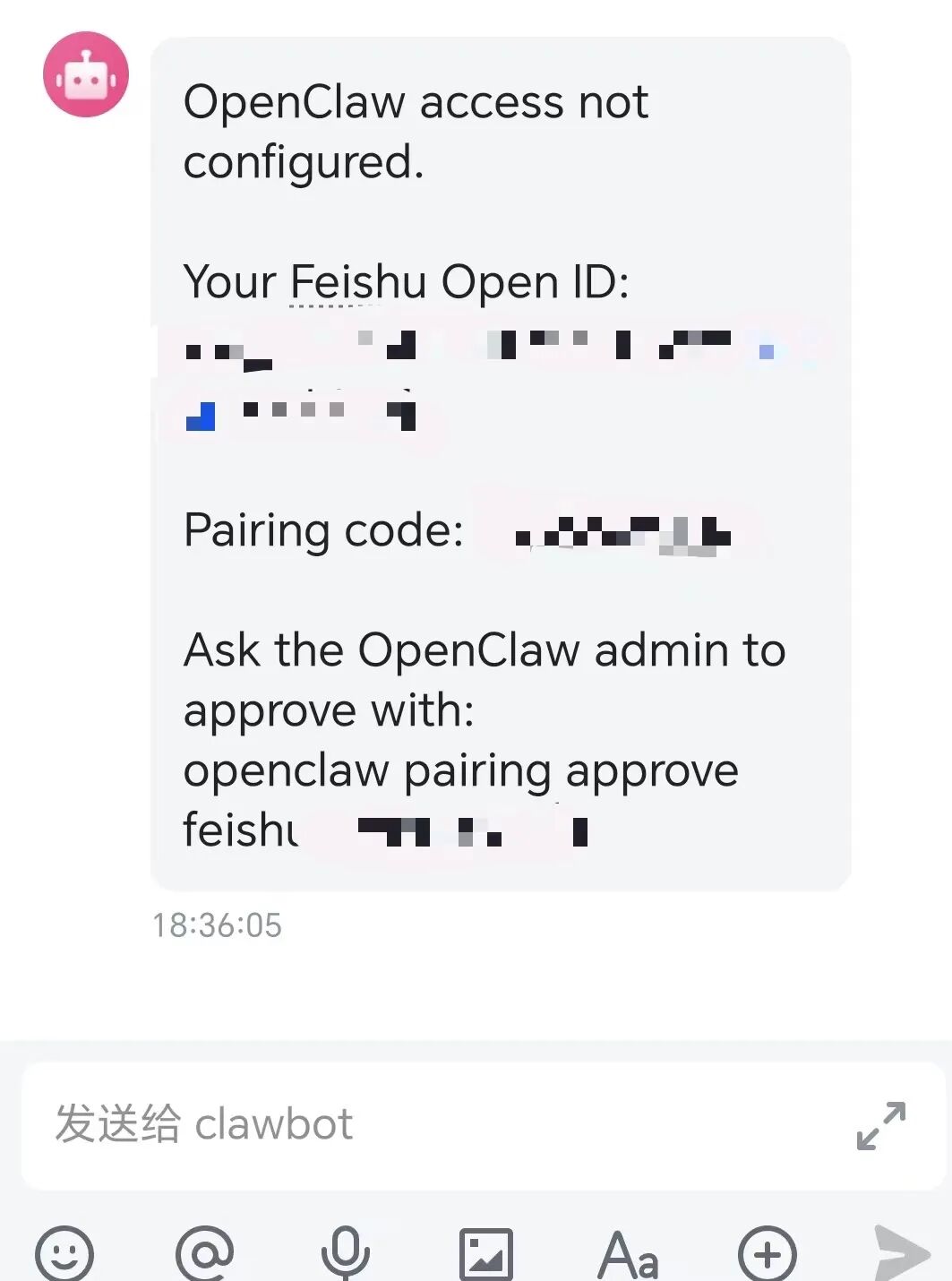
ボットはコンテンツに返信する代わりに、現在ペアリング・モードであることを知らせるシステム・アラートを受信し(またはログに表示し)、ペアリング認証コードを伝えます。
2.試合の承認
Codespacesターミナルに戻って、以下のコマンドを使用して、このユーザーの接続要求を承認します(認証コードが ABCD1234):
openclaw pairing approve feishu ABCD1234
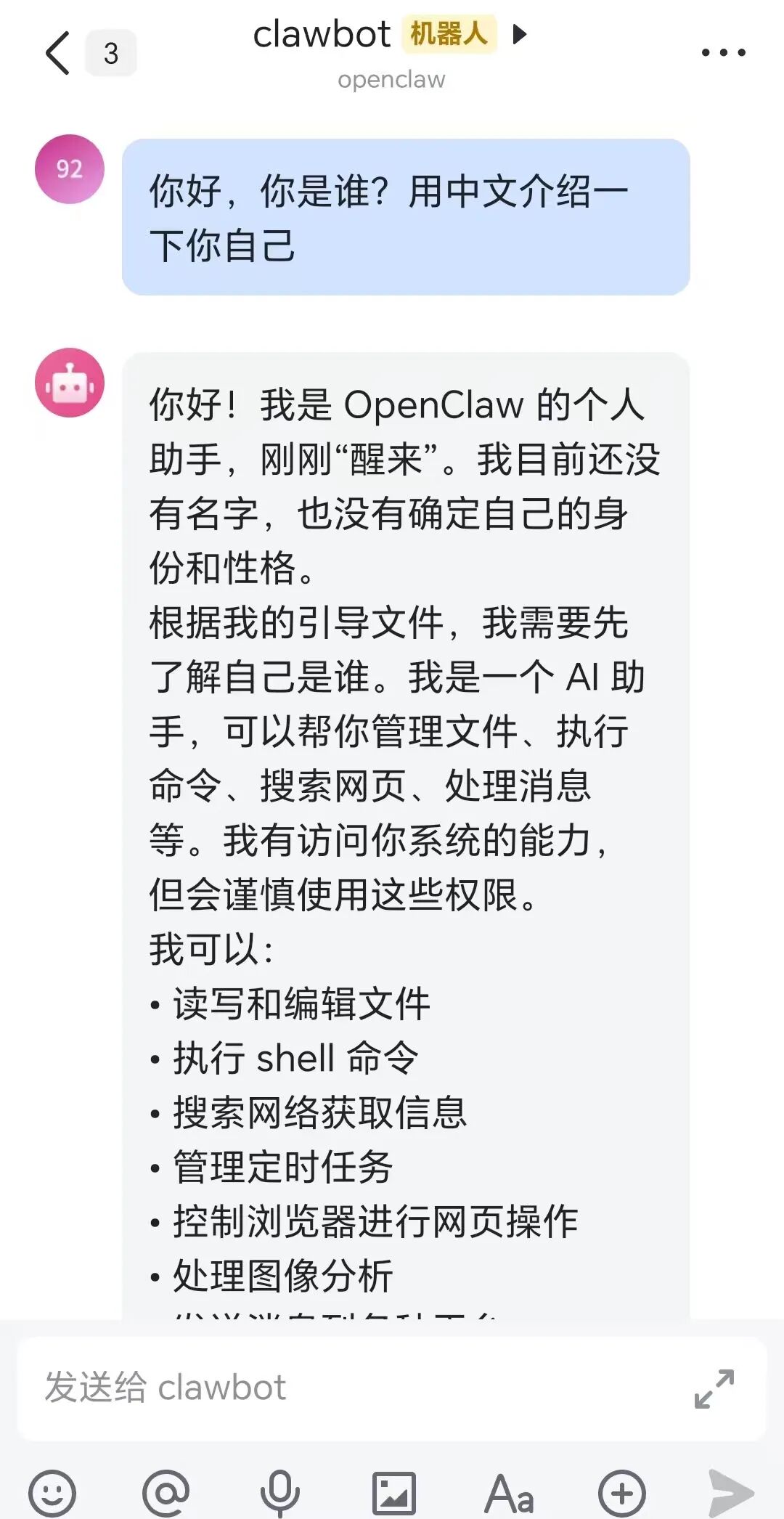
承認が完了すると、OpenClaw は送信されたメッセージを直ちに処理し、返信します。
3.ホワイトリストの設定(本番環境に推奨)
組織内で長期間使用する必要がある場合、頻繁なペアリングは不便である。これは、特定のOpen IDを持つユーザーに直接対話することを許可するホワイトリストポリシーを設定することで可能です。
# 将策略改为白名单模式
openclaw config set channels.feishu.dmPolicy "allowlist"
# 添加允许的用户OpenID (JSON格式数组)
openclaw config set channels.feishu.allowFrom '["ou_xxxxxxxxxxxx"]'
注:コンフィギュレーションを変更した後、それが有効になるようにゲートウェイプロセスを再起動することを推奨します。
概要
上記のステップを経て、開発者はGitHub Codespacesのゼロコスト環境で、完全にインタラクティブなOpenClawエージェントを構築することに成功しました。このエージェントは、コンテナ化技術の利便性とWebSocketの逆接続性を活用し、複雑なネットワーク侵入の問題を完璧に回避します。CodespacesはMVP(Minimum Viable Product)の検証プラットフォームとして適していますが、このプロセスをマスターした後は、Docker対応の長期実行環境(EC2、QunHui NAS、またはローカルのRaspberry Piなど)に簡単に移行して、AIオーケストレーターの発展の道を正式に開くことができます。