
Browse AI能让你在几分钟内无代码地从任何网页提取和监视数据。你训练的机器人就像人类操作网站一样,可以让你把最精准的数据用最少的努力提取出来。这个指南介绍了一些帮助你开始使用的关键概念。 1)机器人 &nb...
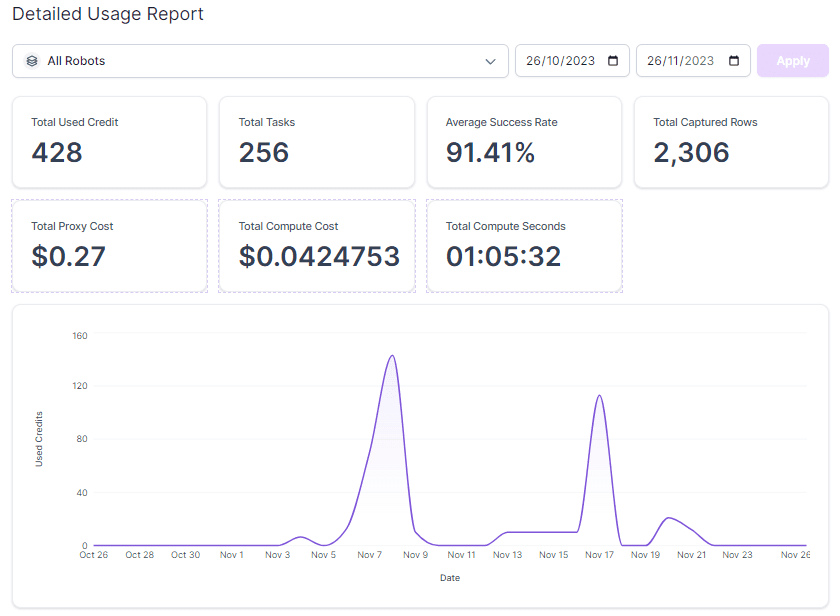
Browse AI最新推出了详细使用报告的功能,现在你可以详细监控你的机器人使用情况和性能了。你能够直观地查看到你消耗的总积分、完成的任务数、这些任务的平均成功率、采集到的数据总行数、完成任务所消耗的时间,以及计算和代理服务的总费用。让你的...
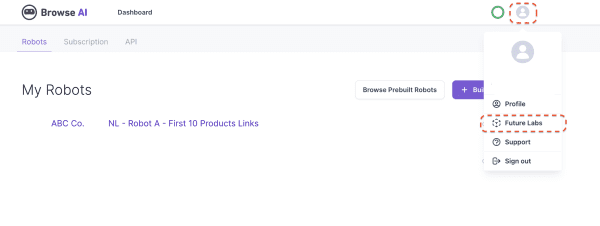
Browse AI 推出了一种新工具Robot Studio,这是一个不同于Chrome扩展的解决方案。它的亮点在于不需要安装任何浏览器扩展,这也就意味着你可以在Chrome以外的其他浏览器上使用它!✨ 另外提醒一下,它目前仍处于测试版阶段...
在 Browse AI 上,有两种创建机器人的方法: 1. 使用[预构建机器人]: 这种方式不需要安装任何浏览器插件,因为机器人已经预先训练好了,但你只能使用图书馆中提供的机器人。 2. 通过录制任务来创建定制机器人: 目前这...
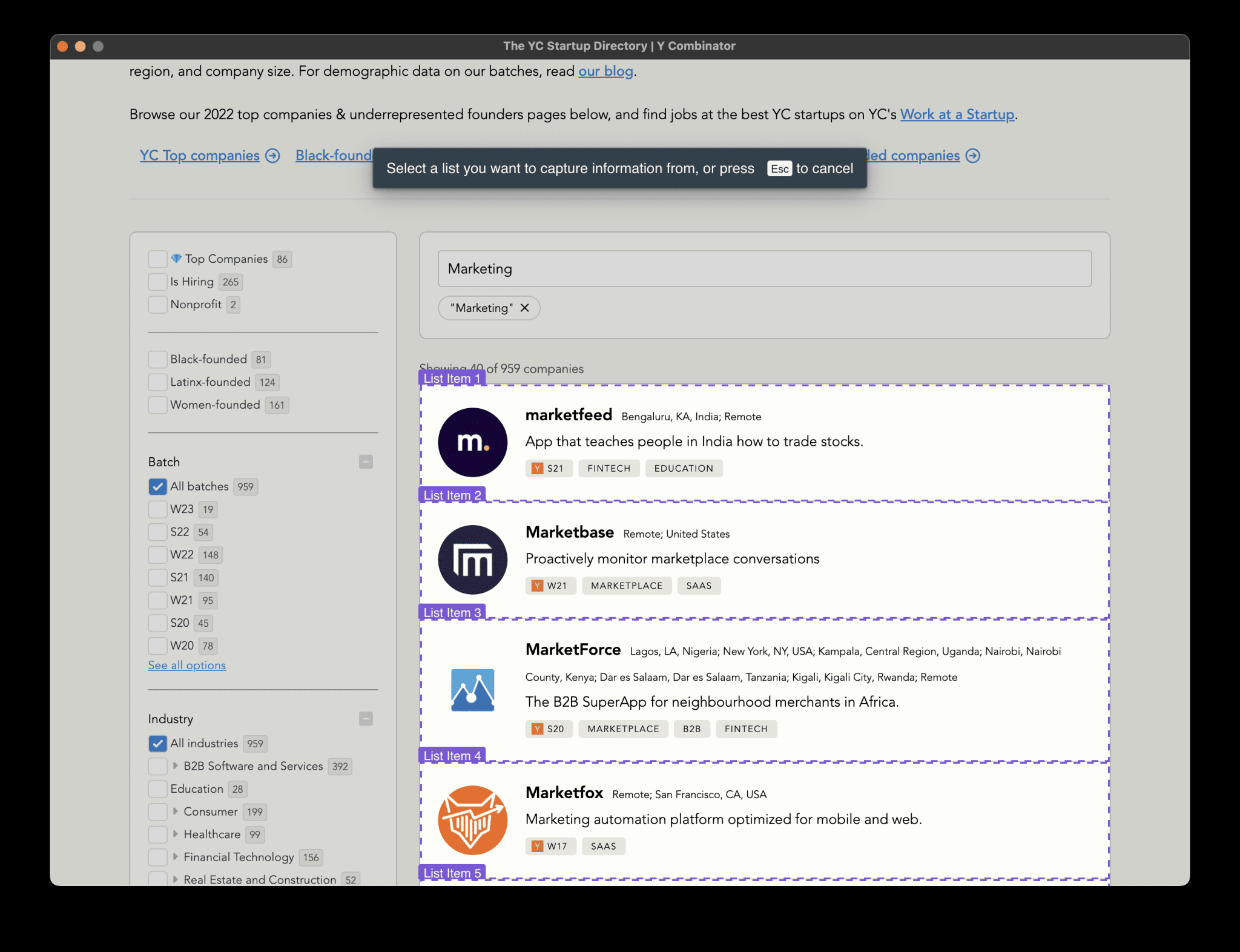
当你录制任务时,你的机器人能学习你的每一个操作,包括所有点击和表单填写。此外,机器人还能将你填写的表单信息自动转化为可动态调整的输入参数,以便每次执行任务时根据需要进行调整。 你还能在同一机器人上设置多个监视器,每个都有自己的输入参数。 &...
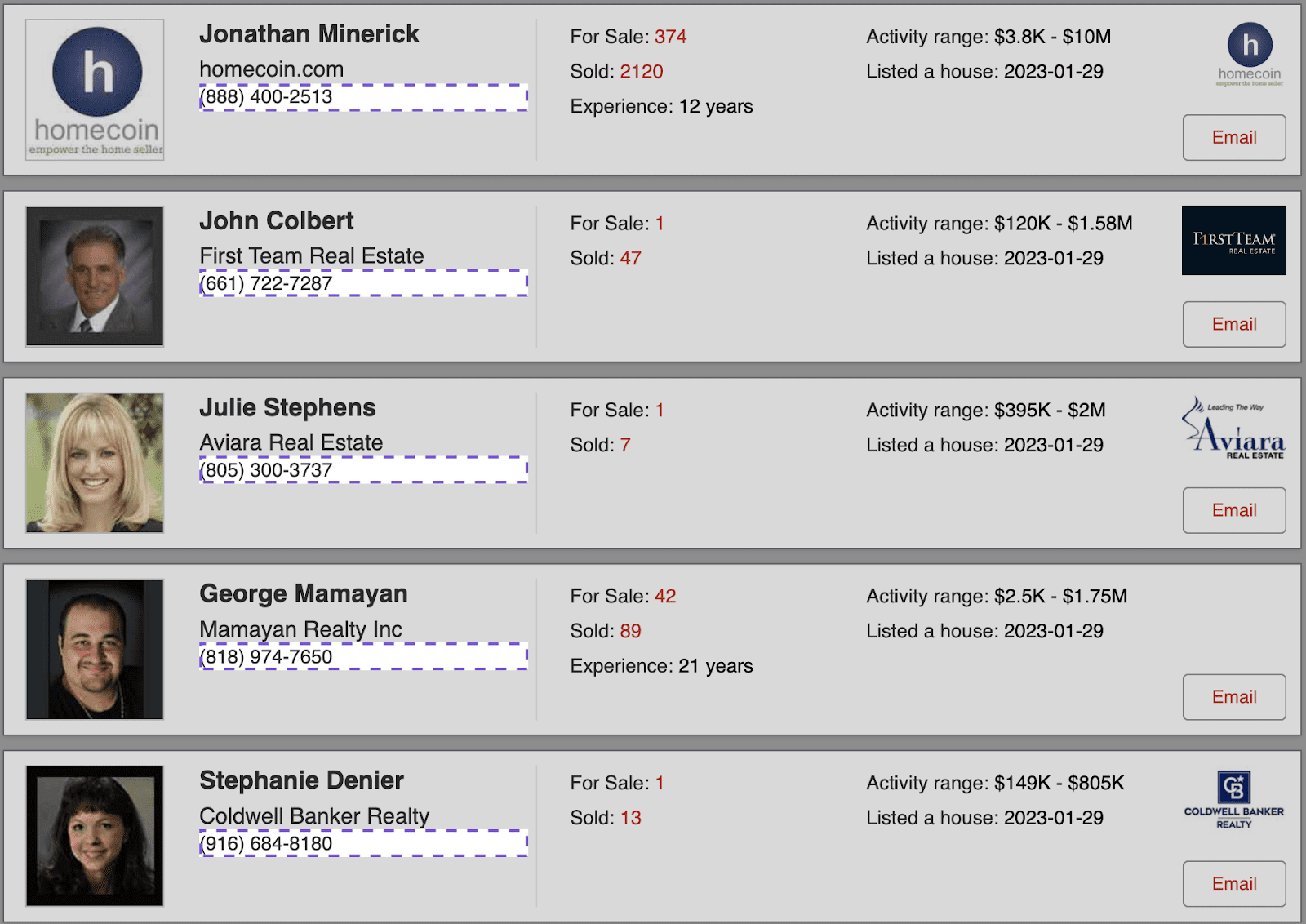
如果你手头有显示电子邮件或电话号码清单的数据源或网站,你肯定可以开发一个机器人来批量提取这些信息,并把它们整理成如电子表格这样的有序格式。而且,你还可以实时监控网站,捕获新出现的电子邮件或电话号码。 举例: 你可以打造一个机器...
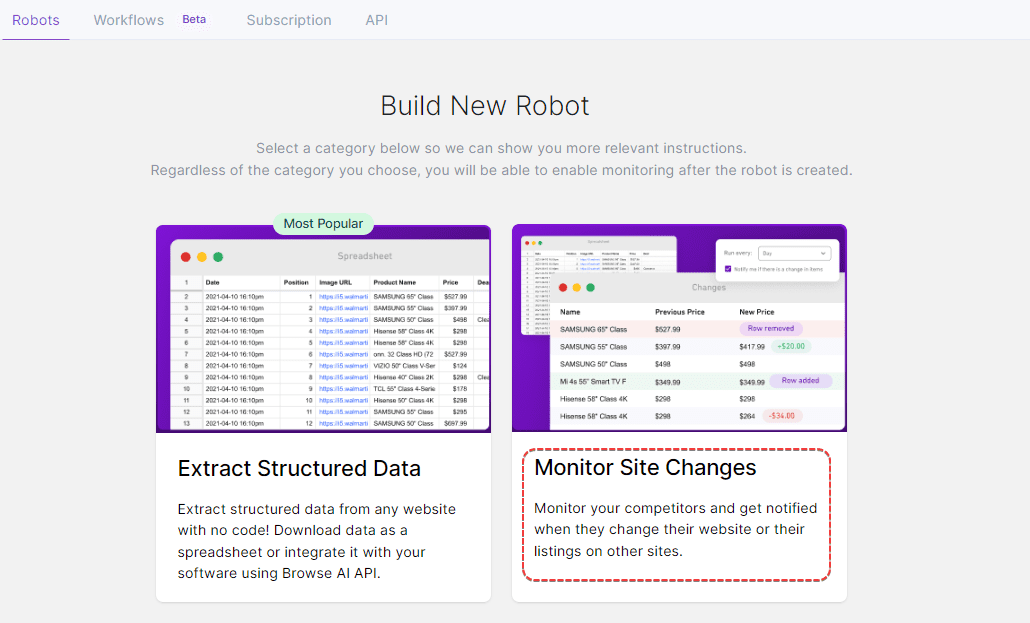
主要有两种设置监控的方式。 1. 第一种方式是在构建新的机器人时选择监控网站变动选项: 在你完成操作录制并捕捉到所需数据后,系统会提供一个简易设置向导,让你输入机器人名字及监控实例,操作界面如下: ...

我们的批量运行功能能让你同时轻松执行多重任务。对于那些需要处理散落在无数详细信息页面上的海量数据的用户来说,这个功能简直是改变游戏规则的存在。它的自动化操作能够消除单独手动操作每个URL的繁琐步骤,节约您的时间,提升效率! 这...
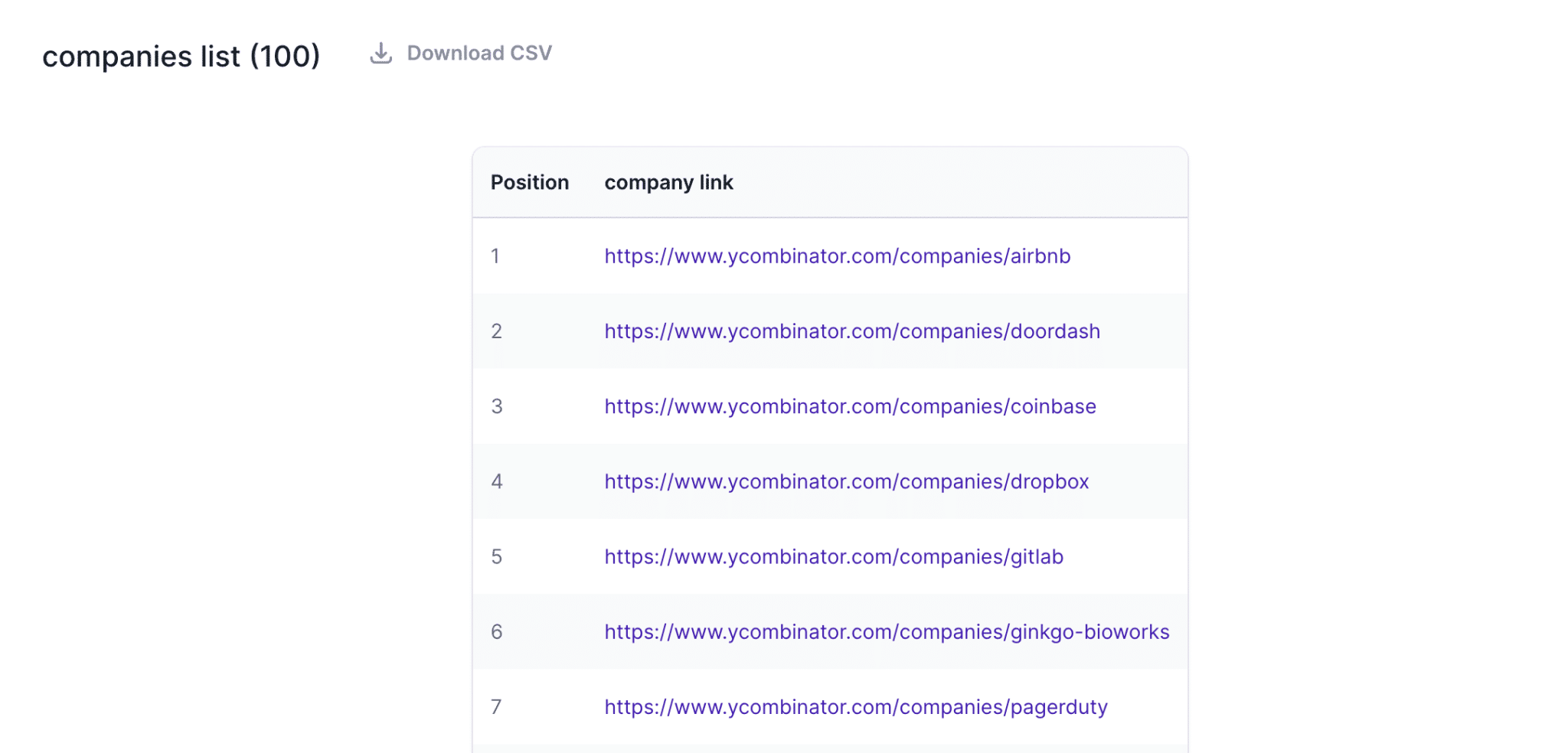
我们为您准备了一个可交互的演示供您参考。您可以随意点击,使用箭头键进行切换,或者在演示底部悬停以查看跳过演示的导航选项。在演示的右上角,您可以启用/关闭音频和字幕,甚至可以选择全屏模式 🙂 您也可以按照下面的书面说明步步进行:...
Browse AI is designed with the goal of adapting to all websites, but we do have some limitations. Newly built custom bots have about 90% probability of success. The remaining 10% failures are mainly due to the following reasons: 1. We can only solve certain types of CAPTCHA (e.g. ReCaptcha, hCaptcha),...

几步之遥,轻松构建你的机器人 想要训练一台全新的机器人,前往您的控制台,点击“构建新机器人”,并选择是提取结构化数据还是监控网站变更。 如果您仅仅偶尔或一次性需要提取数据,您应当选择“提取结构化数据”功能。而如果您需要经常性提...
Top

